 XFiles
SMB · SFTP · WebDAV · iPhone · iPad
在 iPhone 上,像本機資料夾一樣使用 NAS
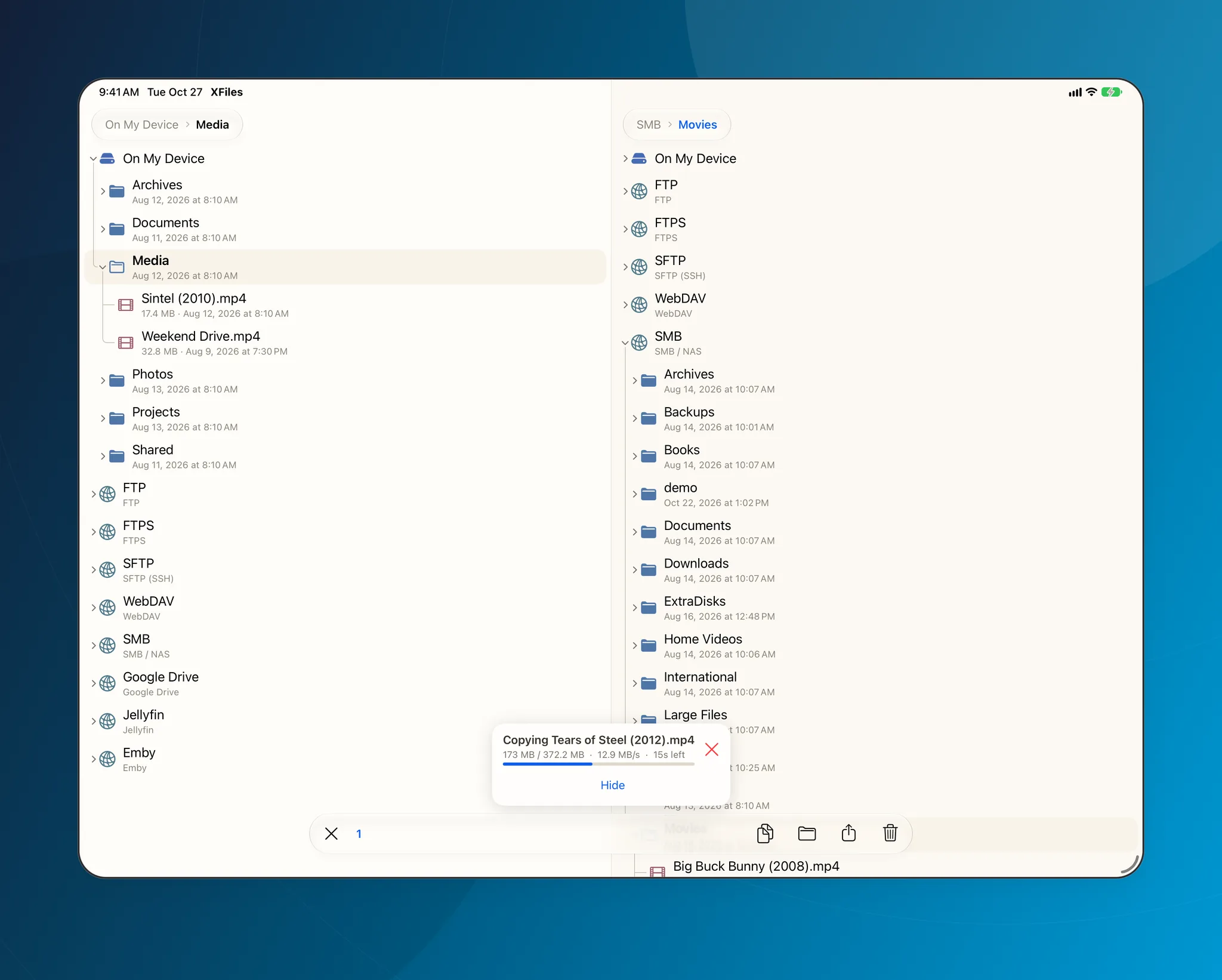
XFiles 直接在樹狀結構中開啟 SMB 共享資料夾、SFTP 伺服器、WebDAV 和 FTP,就在手機中的檔案旁邊。在雙欄之間複製,直接開啟照片、影片和文件,還能從任何 App 存到 NAS。
免費版可新增 3 個任何類型的網路位置。不需帳號,你的檔案從不經過我們的伺服器。
設定
一分鐘新增你的 NAS
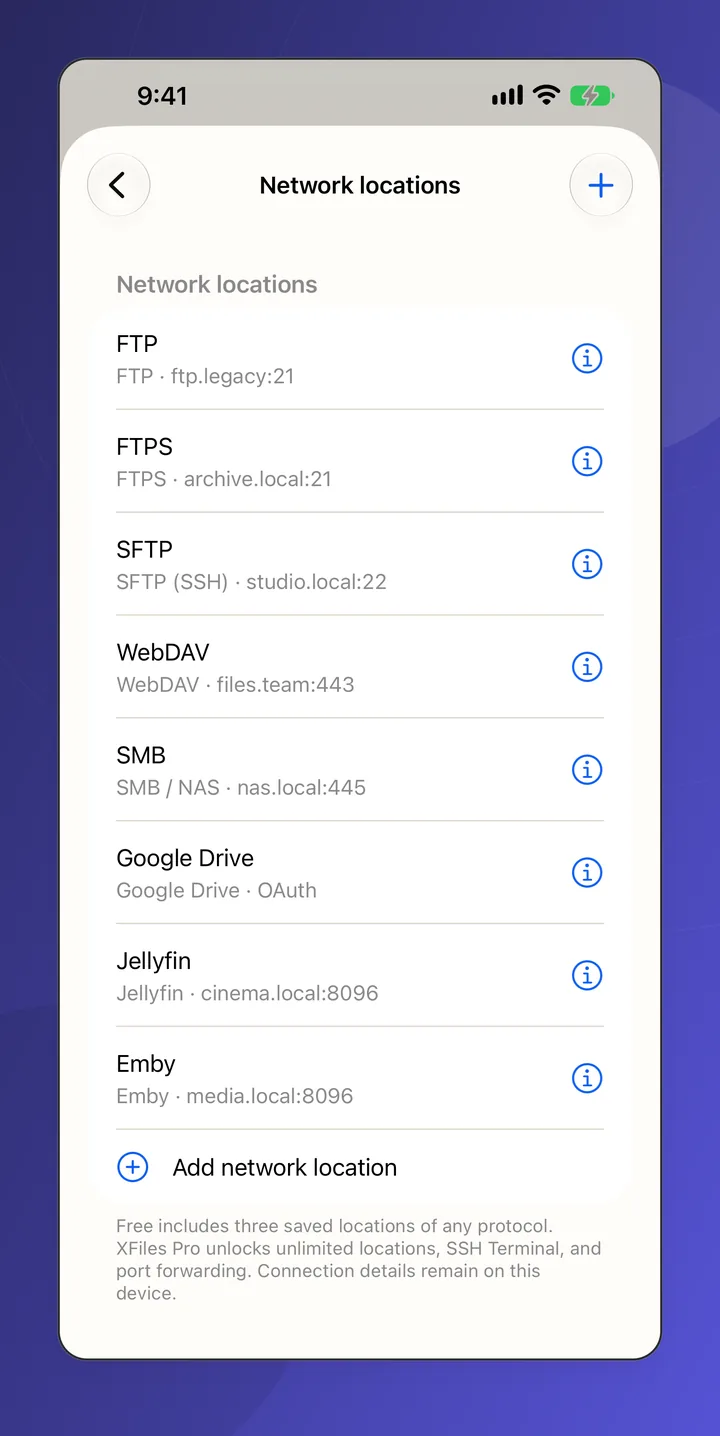
點一下樹狀結構底部的「新增位置」,選擇 SMB、SFTP 或 WebDAV,輸入 NAS 的位址和你的登入資訊。共享資料夾會像一般資料夾一樣出現在樹狀結構中。
- Synology 群暉、QNAP 威聯通、TrueNAS、Unraid 和 Windows 的共享資料夾都能透過 SMB 使用
- 也支援 FTP、FTPS、Nextcloud、S3、Google Drive、Dropbox、OneDrive、Jellyfin 和 Emby
- 登入資訊保留在你的裝置上,XFiles 直接連線到 NAS
雙欄
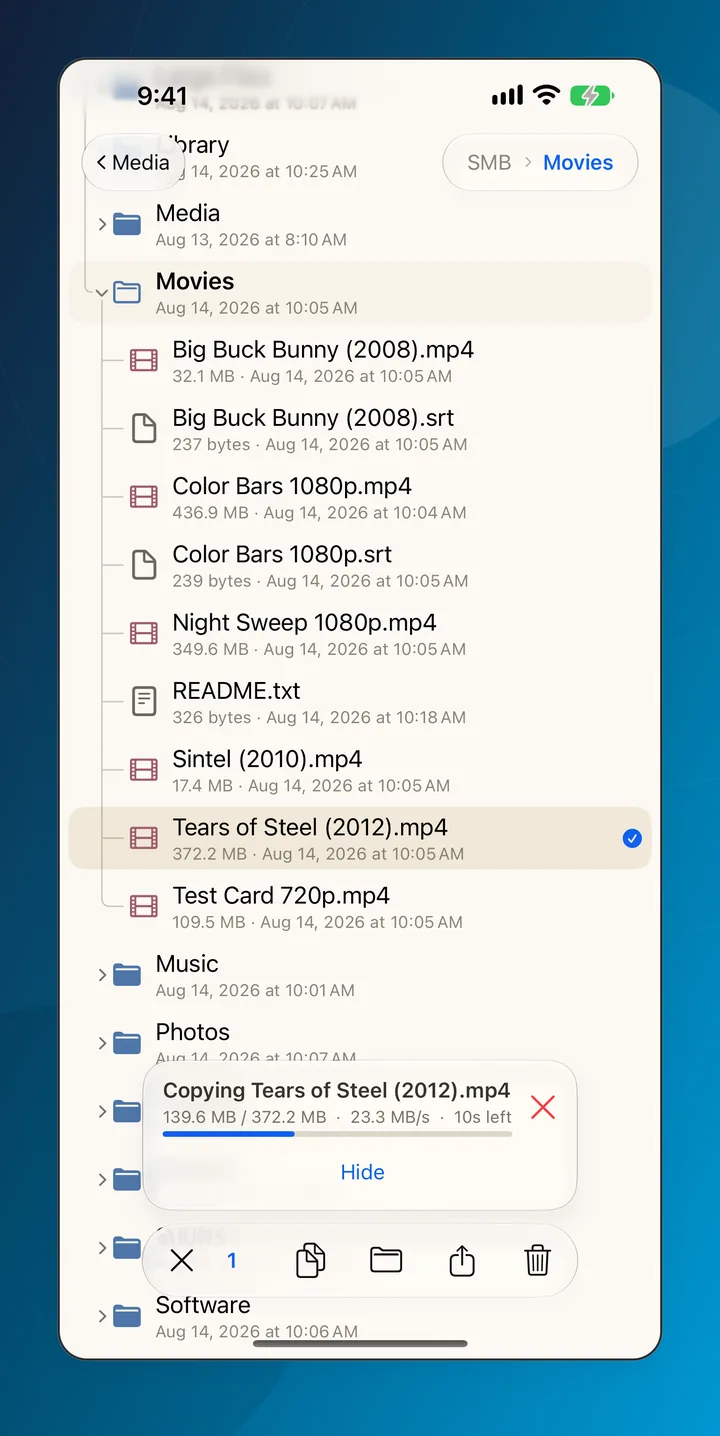
跨欄複製,顯示速度和剩餘時間
一欄放手機,一欄放 NAS。複製和移動時即時顯示速度和剩餘時間,檔名衝突時可選略過、覆寫或保留兩者,刪除後還能從資源回收筒復原。
「檔案」App
從任何 App 存到 NAS
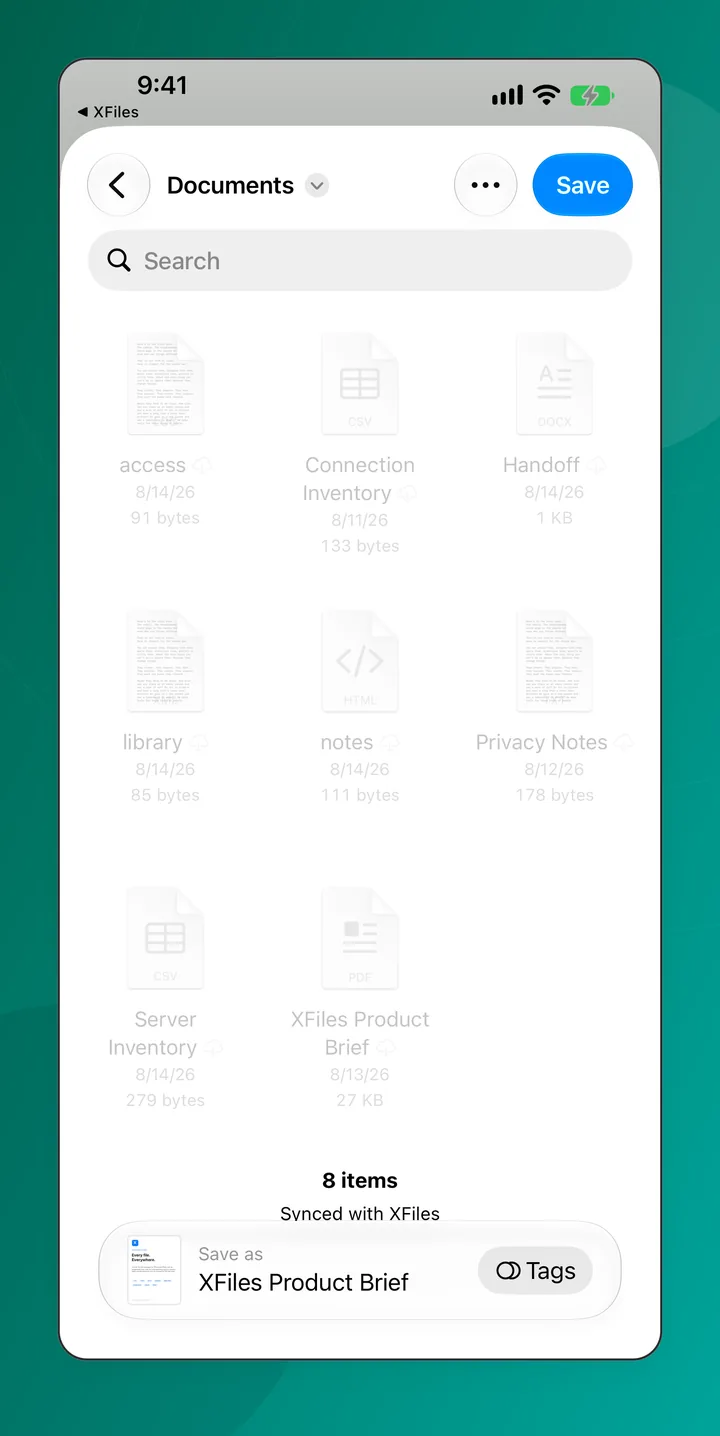
XFiles 是「檔案」App 中的一個位置。儲存到「檔案」時選擇它,Safari 的網頁、郵件的附件或一則備忘錄就會直接存到你的 NAS。
在家與外出
在家能用,外出也能用
一個位置可以同時儲存家裡用的位址和外出時用的位址,XFiles 會依你所在的地方選用合適的那個:家中網路、Tailscale 或 WireGuard 等 VPN,或公開位址。有了 XFiles Pro,還能透過 SFTP 登入資訊,將 Home Assistant、Proxmox 或 Grafana 轉送到 127.0.0.1。
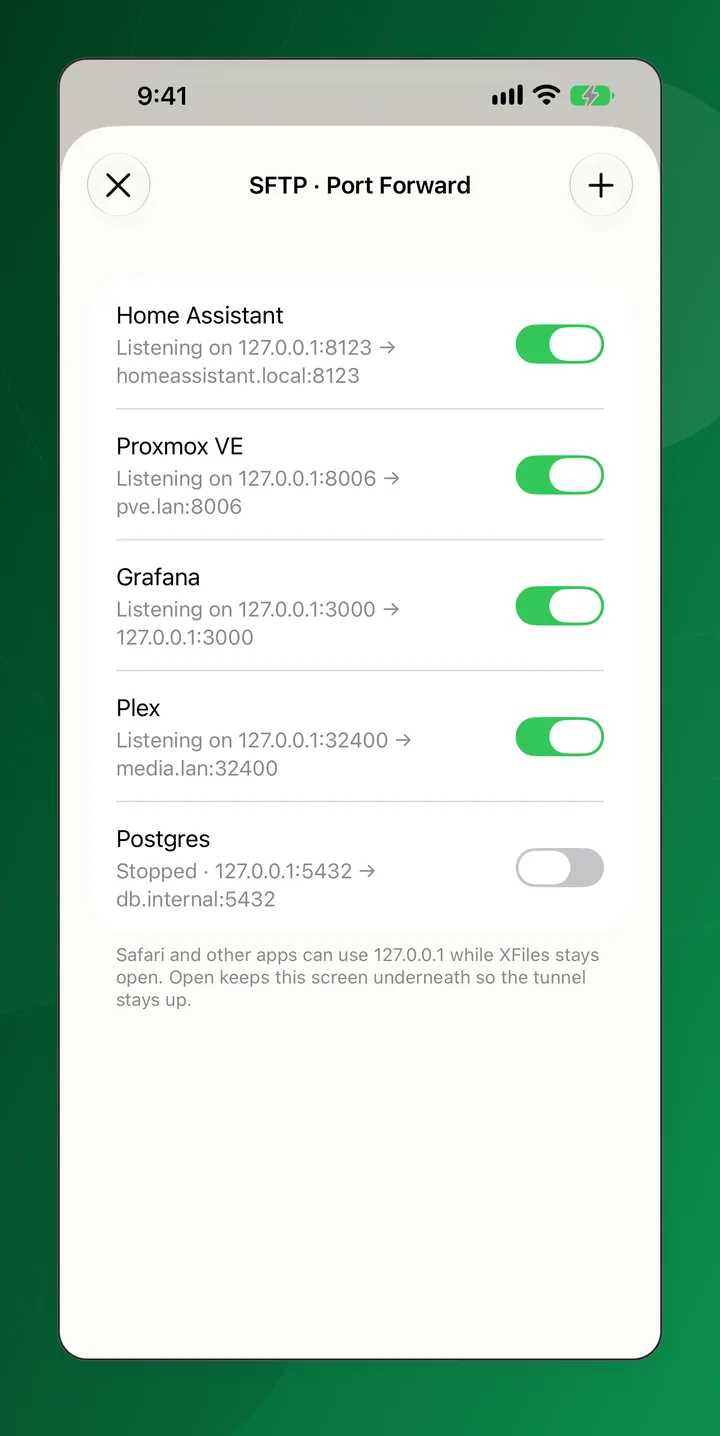
直接開啟檔案
照片、影片、音訊、PDF 和文字檔可以直接從共享資料夾開啟,壓縮檔則像資料夾一樣開啟。
SSH 終端機 Pro
SFTP 位置可以用同一組登入資訊開啟完整的終端機,vim、htop、tmux 和 Zellij 都能使用。
以隱私為本的設計
不需帳號,沒有廣告,沒有數據分析。連線資訊保留在你的裝置上。
常見問題
如何把 iPhone 連線到 SMB 共享資料夾?
在 XFiles 中,點一下樹狀結構底部的「新增位置」,選擇 SMB,輸入 NAS 或電腦的位址和你的登入資訊。共享資料夾會像一般資料夾一樣出現在樹狀結構中;把它放在一欄、手機放在另一欄,就能跨欄複製。
哪些 NAS 可以搭配 XFiles 使用?
任何透過 SMB、SFTP、WebDAV 或 FTP 共享資料夾的 NAS 或電腦都可以,例如 Synology 群暉、QNAP 威聯通、TrueNAS、Unraid、Raspberry Pi 或 Windows 電腦。
不在家時也能連到我的 NAS 嗎?
可以。只要是手機連得到的位址,XFiles 都能連線:家中網路、Tailscale 或 WireGuard 等 VPN,或公開位址。一個位置可以同時儲存家裡的位址和外出時的位址,並選用合適的那個。
是免費的嗎?
是的,可免費新增 3 個任何類型的網路位置。XFiles Pro 需透過 App 內購買取得,解鎖無限網路位置、SSH 終端機,以及 Claude Code 和 Codex App,價格請見你所在國家或地區的 App Store 頁面。
有 Android 版嗎?
有。Android 版 XFiles Pro 可在 Google Play 免費下載,能開啟同樣的 SMB、SFTP、WebDAV、FTP 和 S3 位置,同樣提供雙欄和相同的樹狀結構。
在 iPhone 上存取你的 NAS
在 App Store 免費下載,適用於搭載 iOS 17 或以上版本的 iPhone 和 iPad;Android 版可在 Google Play 免費下載。