 XFiles
SMB · SFTP · WebDAV · iPhone · iPad
在 iPhone 上,像本地文件夹一样访问 NAS
XFiles 直接在目录树里访问 SMB 共享、SFTP 服务器、WebDAV 和 FTP,与手机里的文件并列。在两栏之间复制,直接打开照片、视频和文档,还能从任何 App 存到 NAS。
免费版可添加 3 个任意类型的网络位置。无需账号,你的文件从不经过我们的服务器。
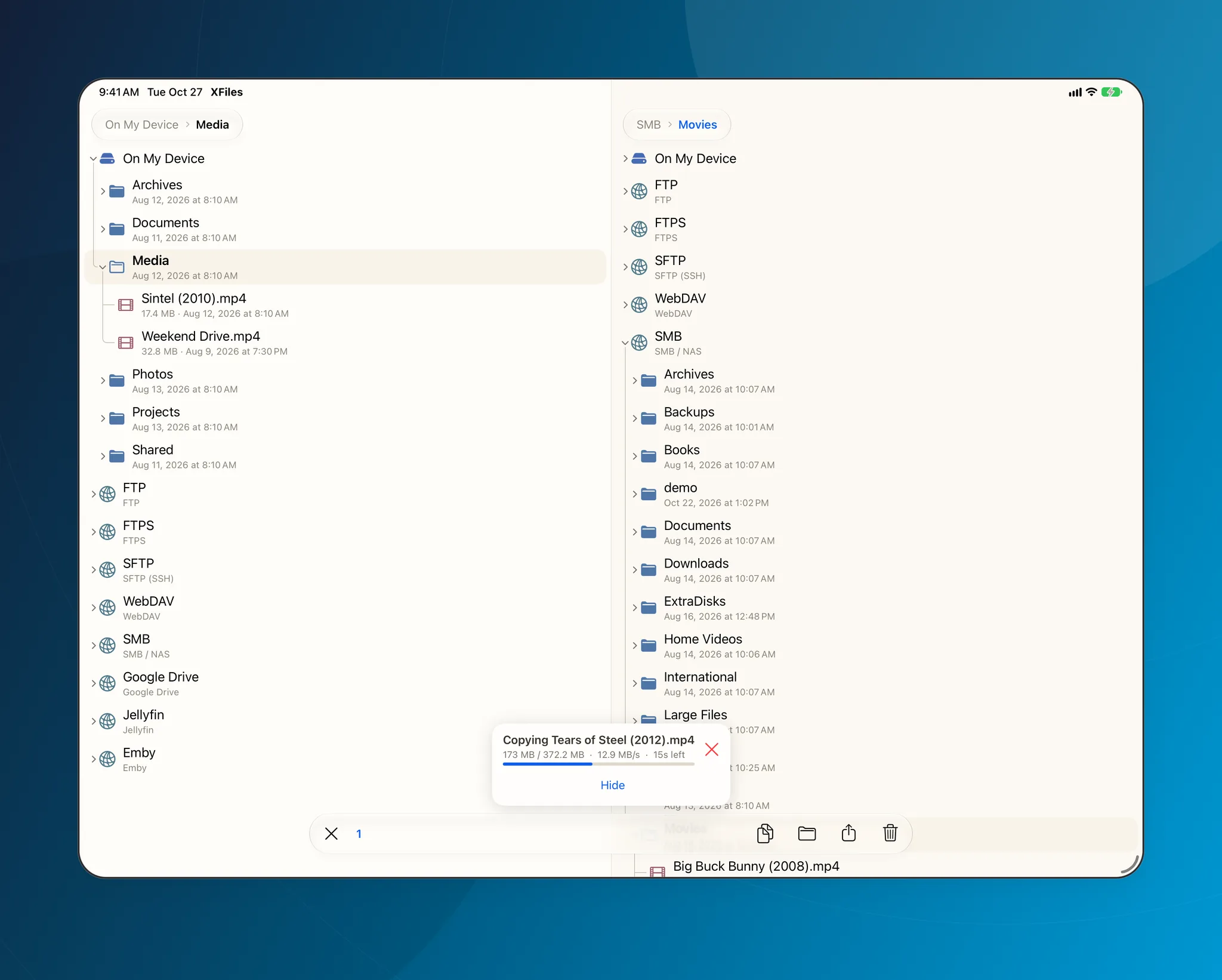
设置
一分钟添加你的 NAS
点目录树底部的“添加位置”,选择 SMB、SFTP 或 WebDAV,填上 NAS 的地址和你的登录信息。共享目录会作为文件夹出现在目录树里。
- Synology、QNAP、TrueNAS、Unraid 和 Windows 共享都能通过 SMB 访问
- 也支持 FTP、FTPS、Nextcloud、S3、Google Drive、Dropbox、OneDrive、Jellyfin 和 Emby
- 登录信息只保存在你的设备上,XFiles 直接连接 NAS
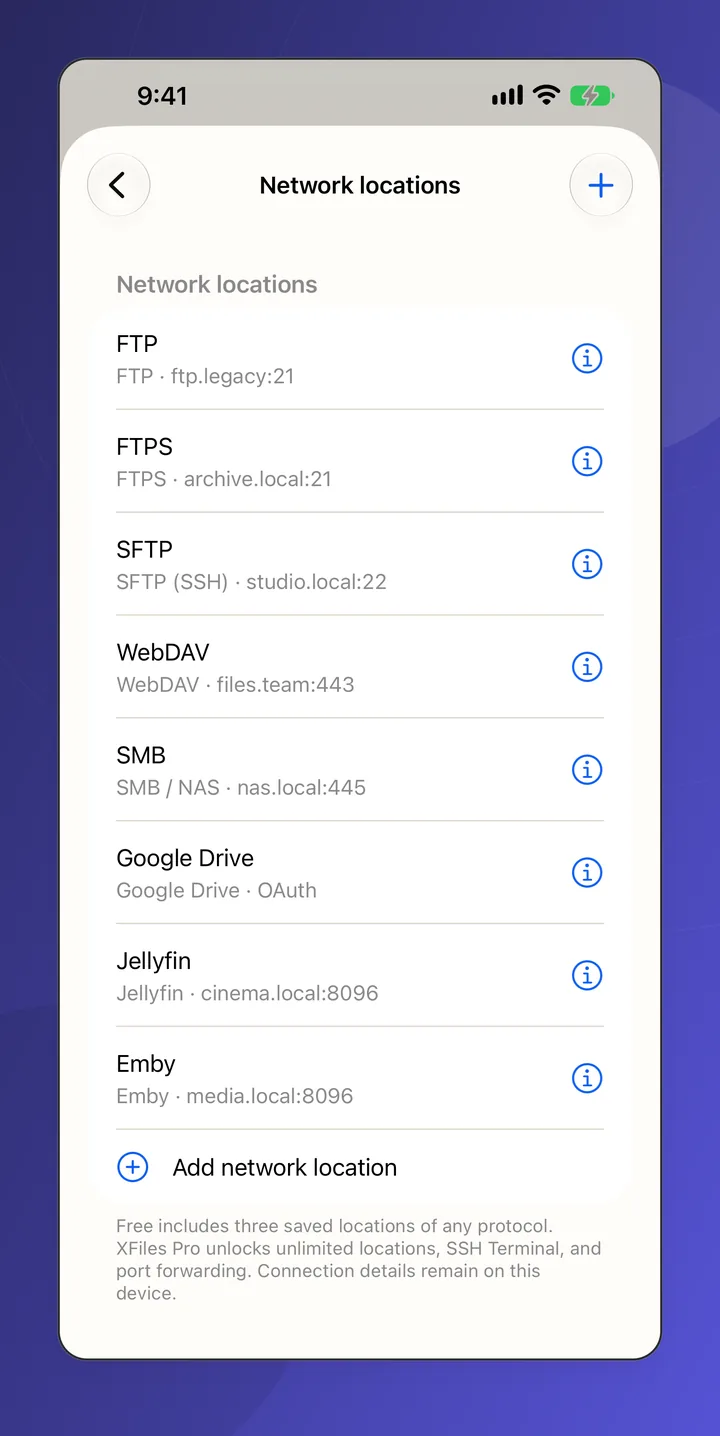
双栏
跨栏复制,显示速度和剩余时间
一栏放手机,一栏放 NAS。复制和移动时实时显示速度和剩余时间,文件重名时可选跳过、覆盖或保留两者,删除后还能从回收站撤销。
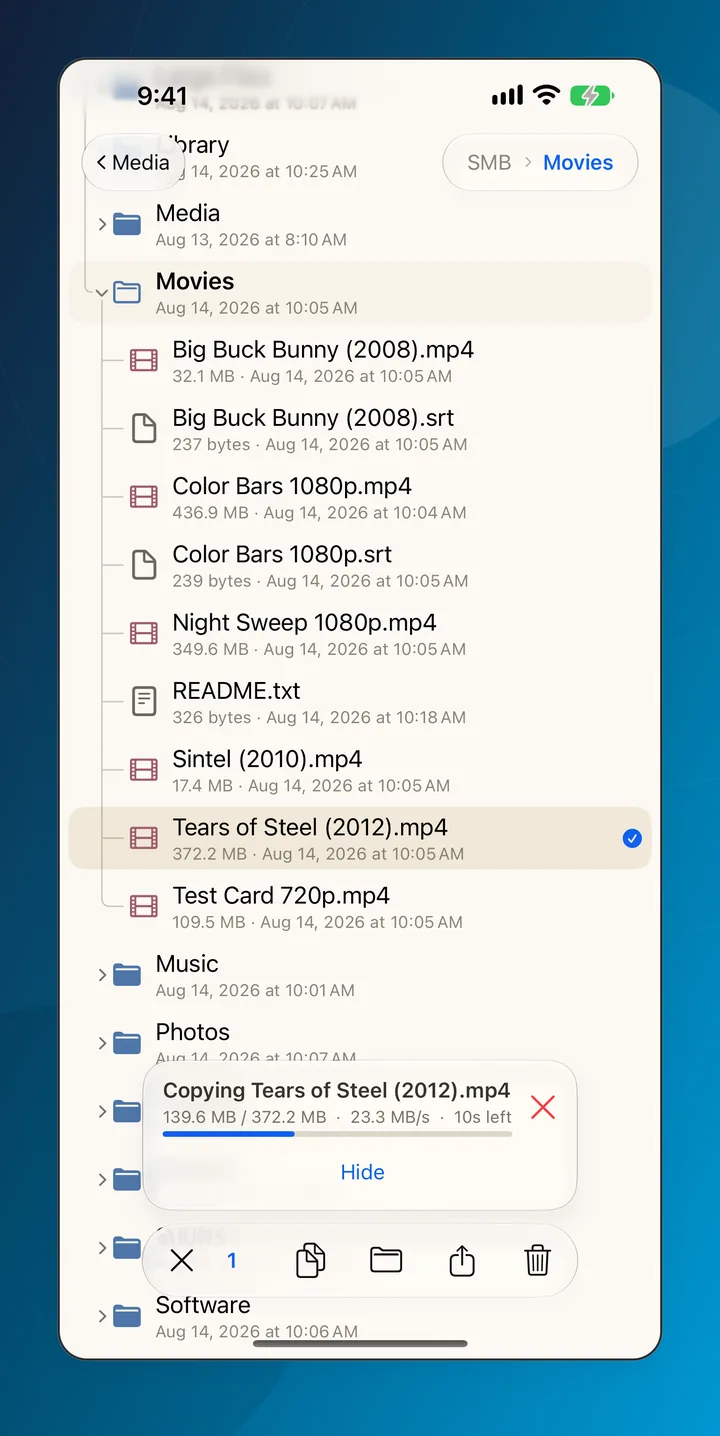
“文件”App
从任何 App 存到 NAS
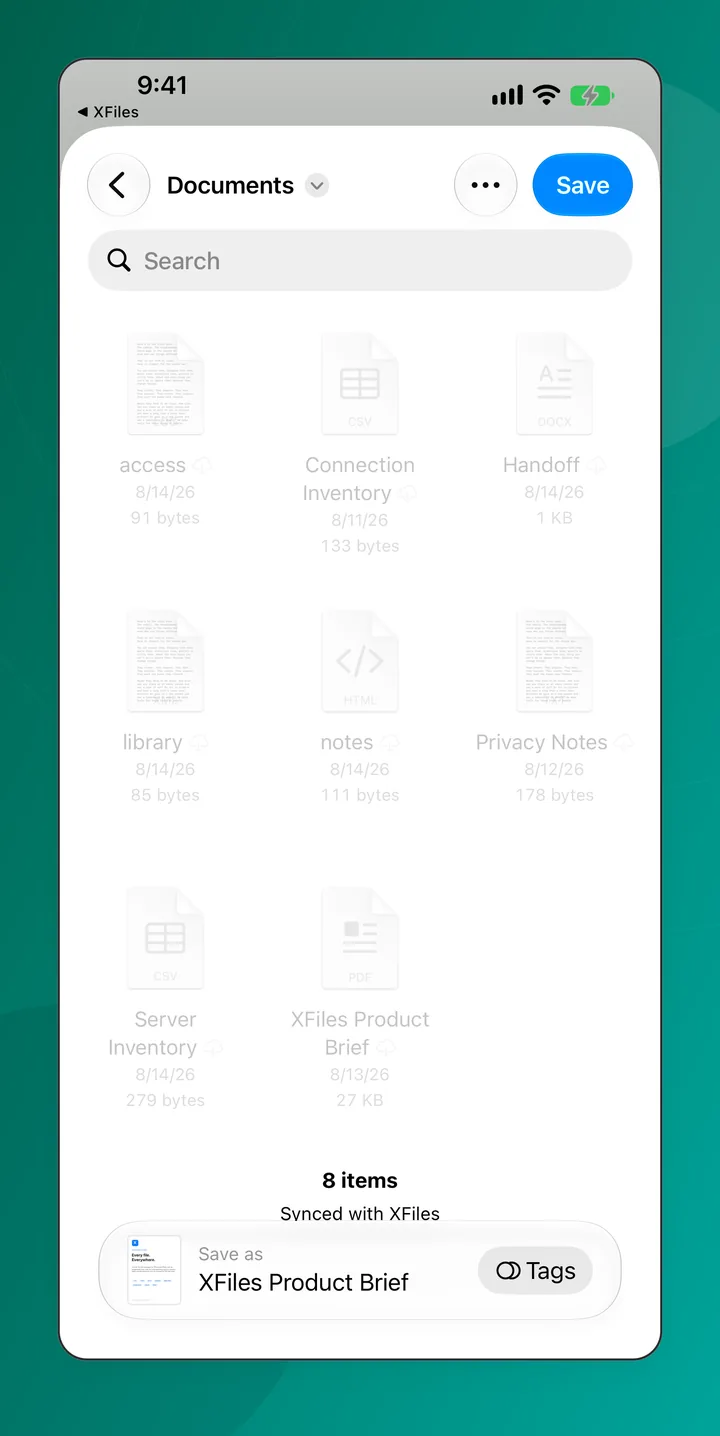
XFiles 是“文件”App 里的一个位置。存储到“文件”时选择它,Safari 里的网页、邮件里的附件或一条备忘录就会直接存到你的 NAS。
在家与在外
在家能用,出门也能用
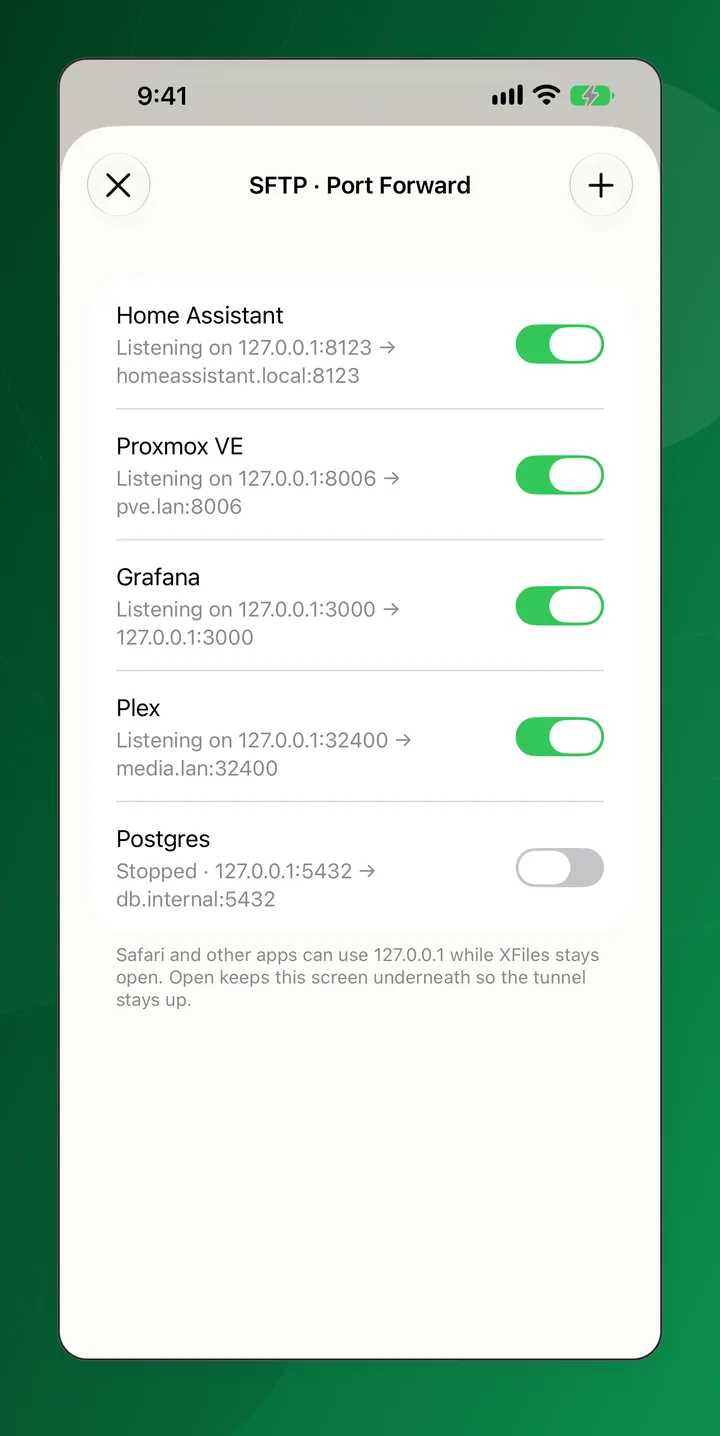
一个位置可以同时保存家里用的地址和在外面用的地址,XFiles 会按你所在的地方选用合适的那个:家里的网络、Tailscale 或 WireGuard 这类 VPN,或者公网地址。有了 XFiles Pro,还能用 SFTP 登录信息把 Home Assistant、Proxmox 或 Grafana 转发到 127.0.0.1。
直接打开文件
照片、视频、音频、PDF 和文本可以直接从共享文件夹打开,压缩包像文件夹一样打开。
SSH 终端 Pro
SFTP 位置可以用同一套登录信息打开完整的终端,vim、htop、tmux 和 Zellij 都能用。
从设计上保护隐私
无需账号,没有广告,没有统计分析。连接信息只保存在你的设备上。
常见问题
怎么把 iPhone 连接到 SMB 共享?
在 XFiles 里,点目录树底部的“添加位置”,选择 SMB,填上 NAS 或电脑的地址和你的登录信息。SMB 共享会作为文件夹出现在目录树里;一栏放这个共享,另一栏放手机,就能跨栏复制。
XFiles 支持哪些 NAS?
任何通过 SMB、SFTP、WebDAV 或 FTP 共享文件夹的 NAS 或电脑都可以,比如 Synology、QNAP、TrueNAS、Unraid、Raspberry Pi 或 Windows 电脑。
不在家时能连到我的 NAS 吗?
能。只要是手机能访问到的地址,XFiles 都能连接:家里的网络、Tailscale 或 WireGuard 这类 VPN,或者公网地址。一个位置可以同时保存家里的地址和外面的地址,并选用合适的那个。
免费吗?
免费,可添加 3 个任意类型的网络位置。XFiles Pro 通过 App 内购买获得,解锁无限网络位置、SSH 终端,以及 Claude Code 和 Codex App,具体价格以你所在国家或地区的 App Store 页面为准。
有 Android 版吗?
有。Android 版 XFiles Pro 在 Google Play 免费提供,可以打开同样的 SMB、SFTP、WebDAV、FTP 和 S3 位置,同样有双栏和相同的目录树。
在 iPhone 上访问你的 NAS
在 App Store 免费下载,适用于装有 iOS 17 或更高版本的 iPhone 和 iPad;Android 版在 Google Play 免费提供。