 XFiles
SMB · SFTP · WebDAV · iPhone · iPad
Dein NAS auf dem iPhone, wie ein lokaler Ordner
XFiles öffnet SMB-Freigaben, SFTP-Server, WebDAV und FTP direkt in seinem Ordnerbaum, neben den Dateien auf deinem Handy. Kopiere zwischen zwei Fenstern, öffne Fotos, Videos und Dokumente direkt dort und sichere aus jeder App aufs NAS.
Kostenlos mit drei Netzwerkorten beliebiger Art. Kein Konto, und deine Dateien laufen nie über unsere Server.
Einrichtung
Dein NAS in einer Minute hinzufügen
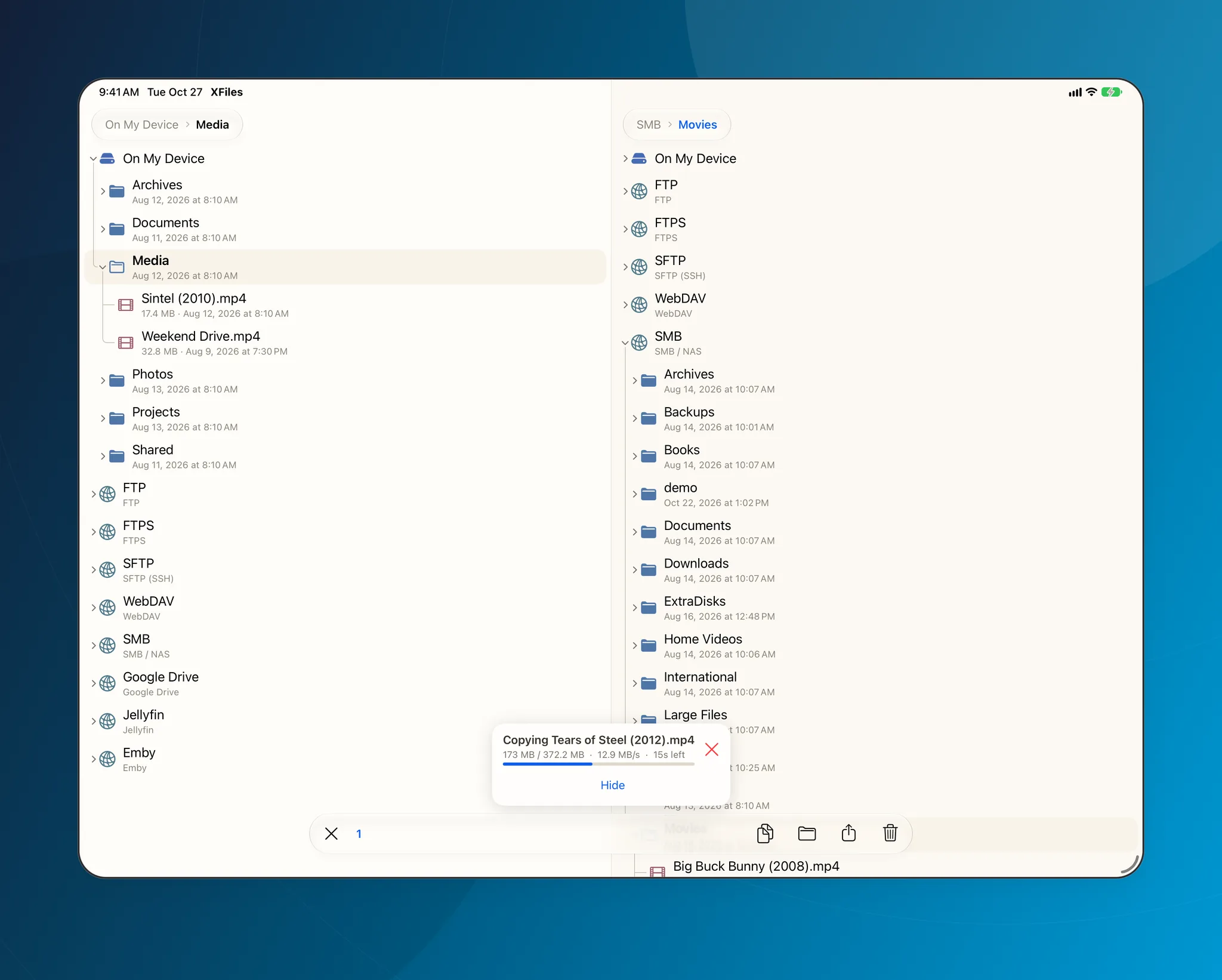
Tippe unten im Baum auf „Ort hinzufügen“, wähle SMB, SFTP oder WebDAV und gib die Adresse des NAS und deine Anmeldedaten ein. Die Freigabe öffnet sich als Ordner im Baum.
- Synology, QNAP, TrueNAS, Unraid und Windows-Freigaben funktionieren alle per SMB
- Dazu FTP, FTPS, Nextcloud, S3, Google Drive, Dropbox, OneDrive, Jellyfin und Emby
- Anmeldedaten bleiben auf deinem Gerät; XFiles verbindet sich direkt mit dem NAS
Zwei Fenster
Von Fenster zu Fenster kopieren, mit Geschwindigkeit und Restzeit
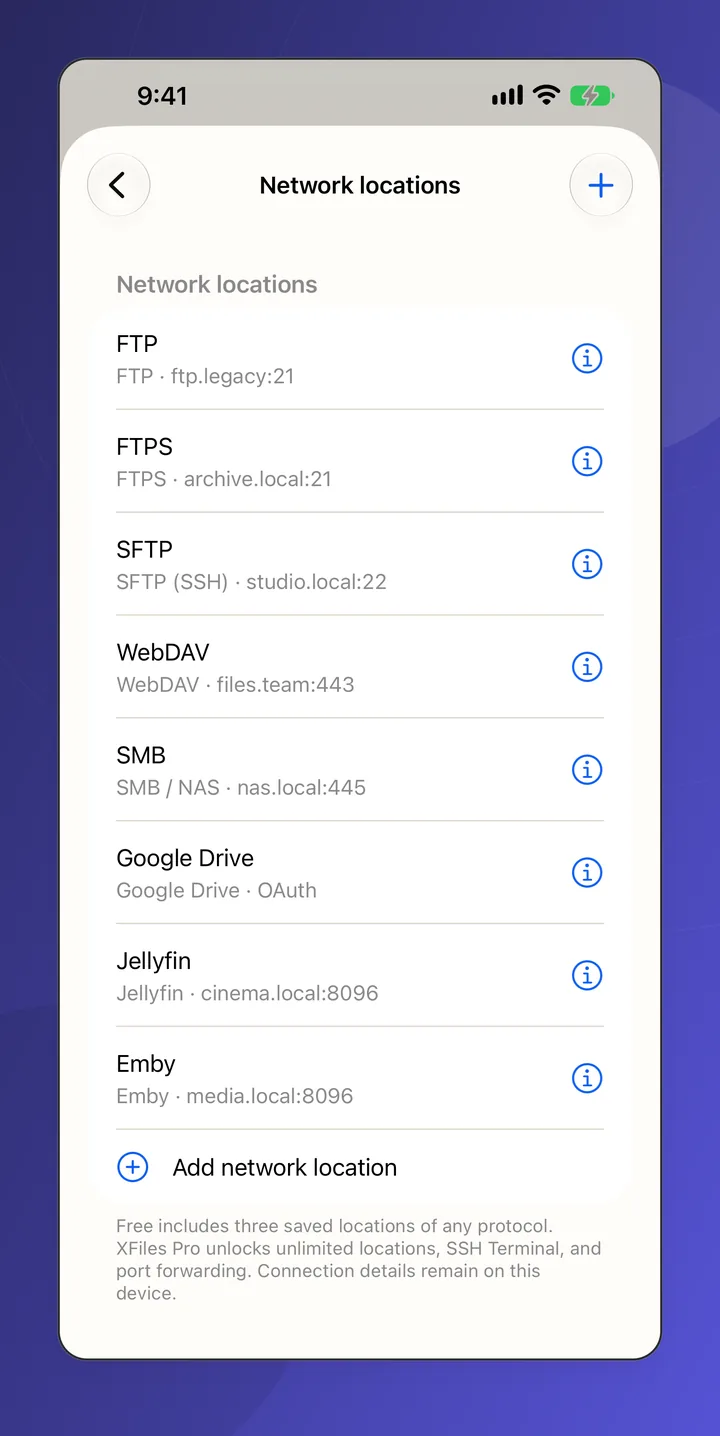
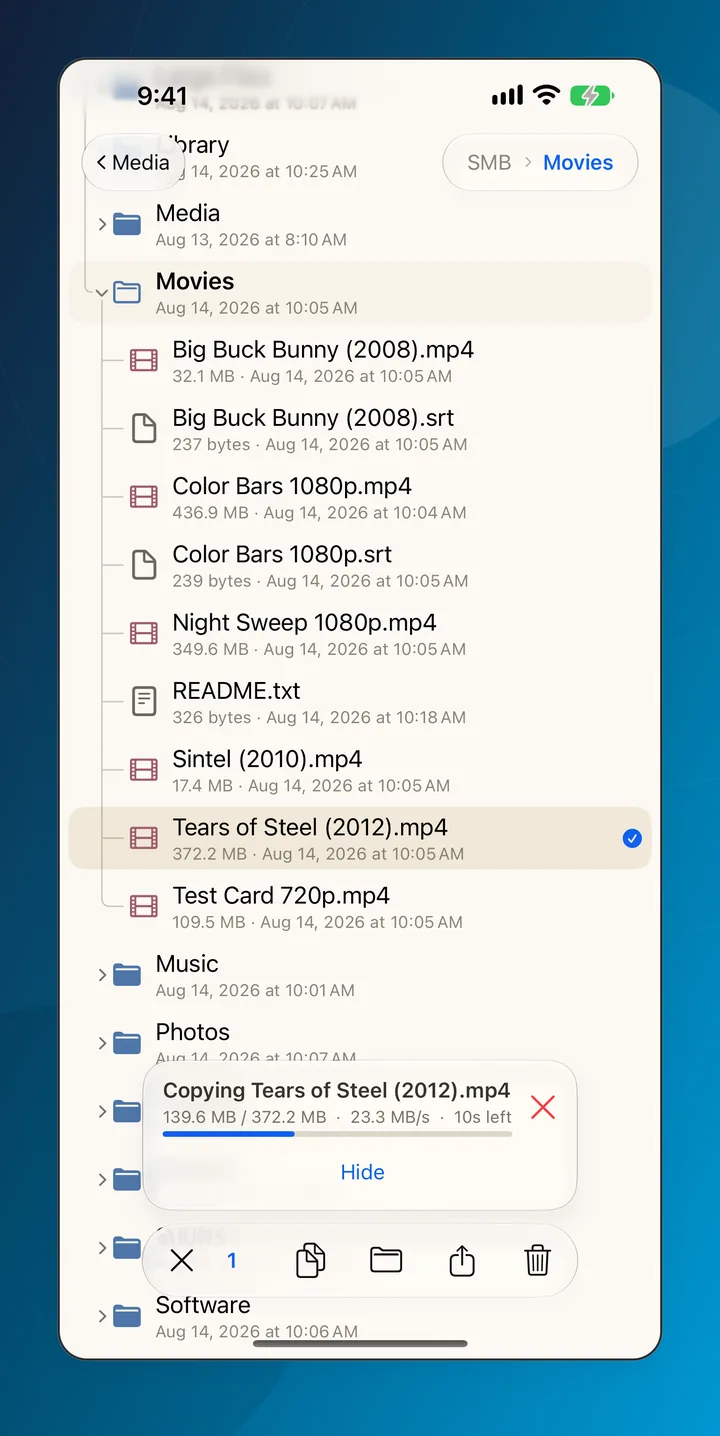
Öffne dein Handy im einen Fenster und das NAS im anderen. Kopier- und Verschiebevorgänge zeigen Live-Geschwindigkeit und Restzeit, mit Überspringen, Überschreiben oder Beide behalten bei Namenskonflikten und einem Papierkorb, um das Löschen rückgängig zu machen.
Dateien-App
Aus jeder App aufs NAS sichern
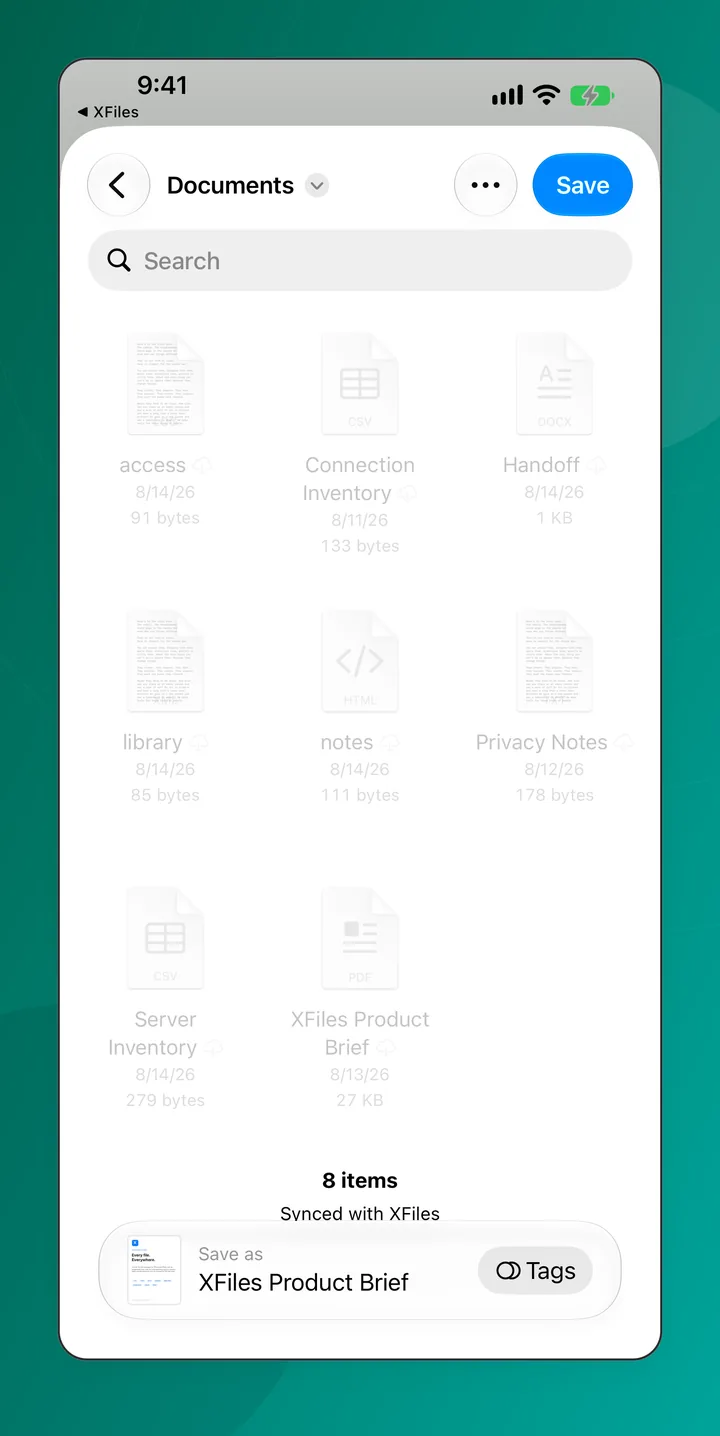
XFiles ist ein Speicherort in der Dateien-App. Wähle ihn bei „In Dateien sichern“, und eine Seite aus Safari, ein Anhang aus Mail oder eine Notiz landet direkt auf deinem NAS.
Zu Hause und unterwegs
Zu Hause und unterwegs
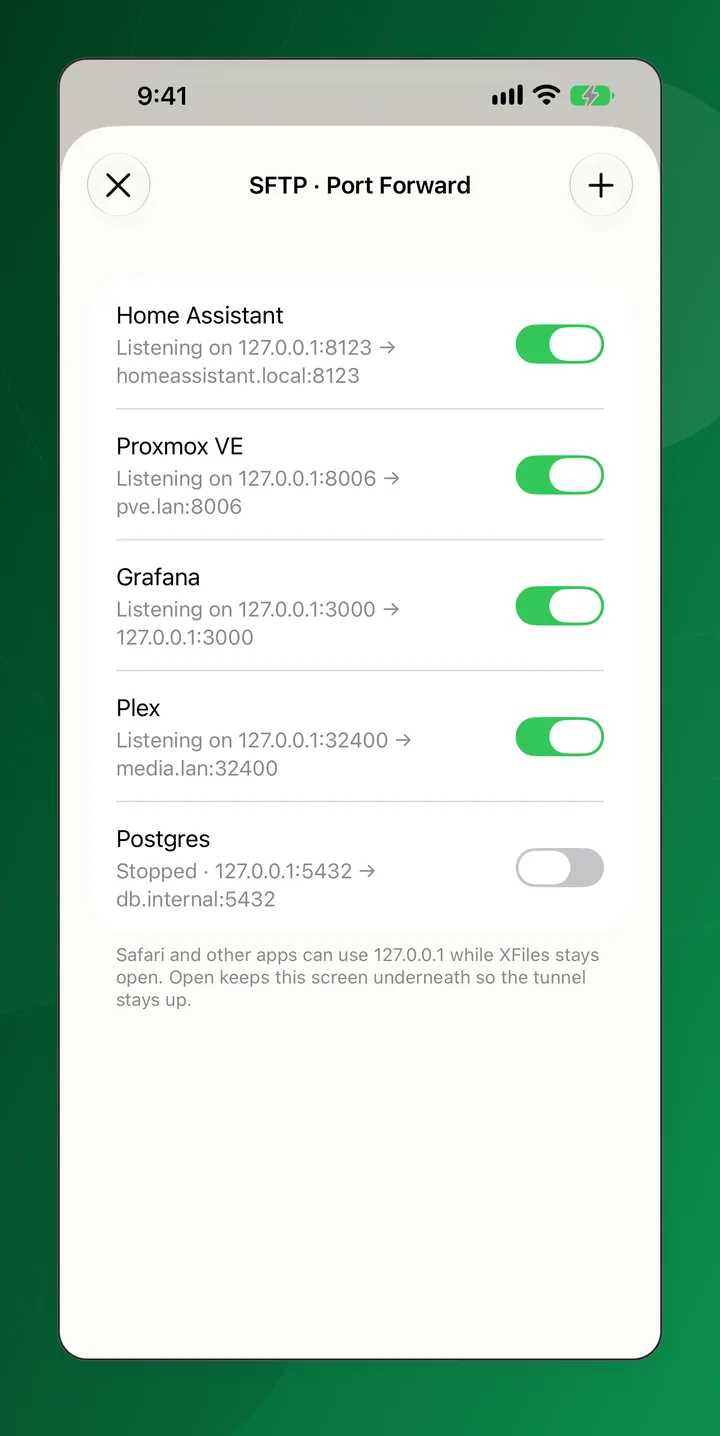
Ein Netzwerkort kann eine Adresse fürs Heimnetz und eine für unterwegs haben, und XFiles nimmt die passende, je nachdem, wo du bist: dein Heimnetz, ein VPN wie Tailscale oder WireGuard oder eine öffentliche Adresse. Mit XFiles Pro kann ein SFTP-Zugang außerdem Home Assistant, Proxmox oder Grafana auf 127.0.0.1 weiterleiten.
Dateien direkt öffnen
Fotos, Videos, Audiodateien, PDFs und Textdateien lassen sich direkt von der Freigabe öffnen, und Archive öffnen sich wie Ordner.
SSH-Terminal Pro
Ein SFTP-Ort öffnet ein vollwertiges Terminal mit denselben Anmeldedaten, in dem vim, htop, tmux und Zellij funktionieren.
Privat aus Prinzip
Kein Konto, keine Werbung und keine Analytics. Verbindungsdaten bleiben auf deinem Gerät.
Fragen
Wie verbinde ich mein iPhone mit einer SMB-Freigabe?
Tippe in XFiles unten im Baum auf „Ort hinzufügen“, wähle SMB und gib die Adresse des NAS oder PCs und deine Anmeldedaten ein. Die Freigabe öffnet sich als Ordner im Baum; öffne sie im einen Fenster und dein Handy im anderen, um Dateien zwischen beiden zu kopieren.
Welche NAS funktionieren mit XFiles?
Jedes NAS und jeder Computer, der Ordner per SMB, SFTP, WebDAV oder FTP freigibt, etwa Synology, QNAP, TrueNAS, Unraid, ein Raspberry Pi oder ein Windows-PC.
Erreiche ich mein NAS auch von unterwegs?
Ja. XFiles verbindet sich mit jeder Adresse, die dein Handy erreicht: dein Heimnetz, ein VPN wie Tailscale oder WireGuard oder eine öffentliche Adresse. Ein Netzwerkort kann eine Adresse fürs Heimnetz und eine für unterwegs speichern und nimmt jeweils die passende.
Ist XFiles kostenlos?
Ja, mit drei Netzwerkorten beliebiger Art. XFiles Pro, ein In-App-Kauf, bringt unbegrenzt viele Orte, das SSH-Terminal und die Apps für Claude Code und Codex; der App Store zeigt die Preise in deinem Land.
Gibt es eine Android-Version?
Ja. XFiles Pro für Android ist kostenlos bei Google Play und öffnet dieselben SMB-, SFTP-, WebDAV-, FTP- und S3-Orte, mit zwei Fenstern und demselben Baum.
Öffne dein NAS auf dem iPhone
Kostenlos im App Store für iPhone und iPad mit iOS 17 oder neuer und bei Google Play für Android.