 XFiles
SMB · SFTP · WebDAV · iPhone · iPad
iPhone’da NAS’ınız, yerel bir klasör gibi
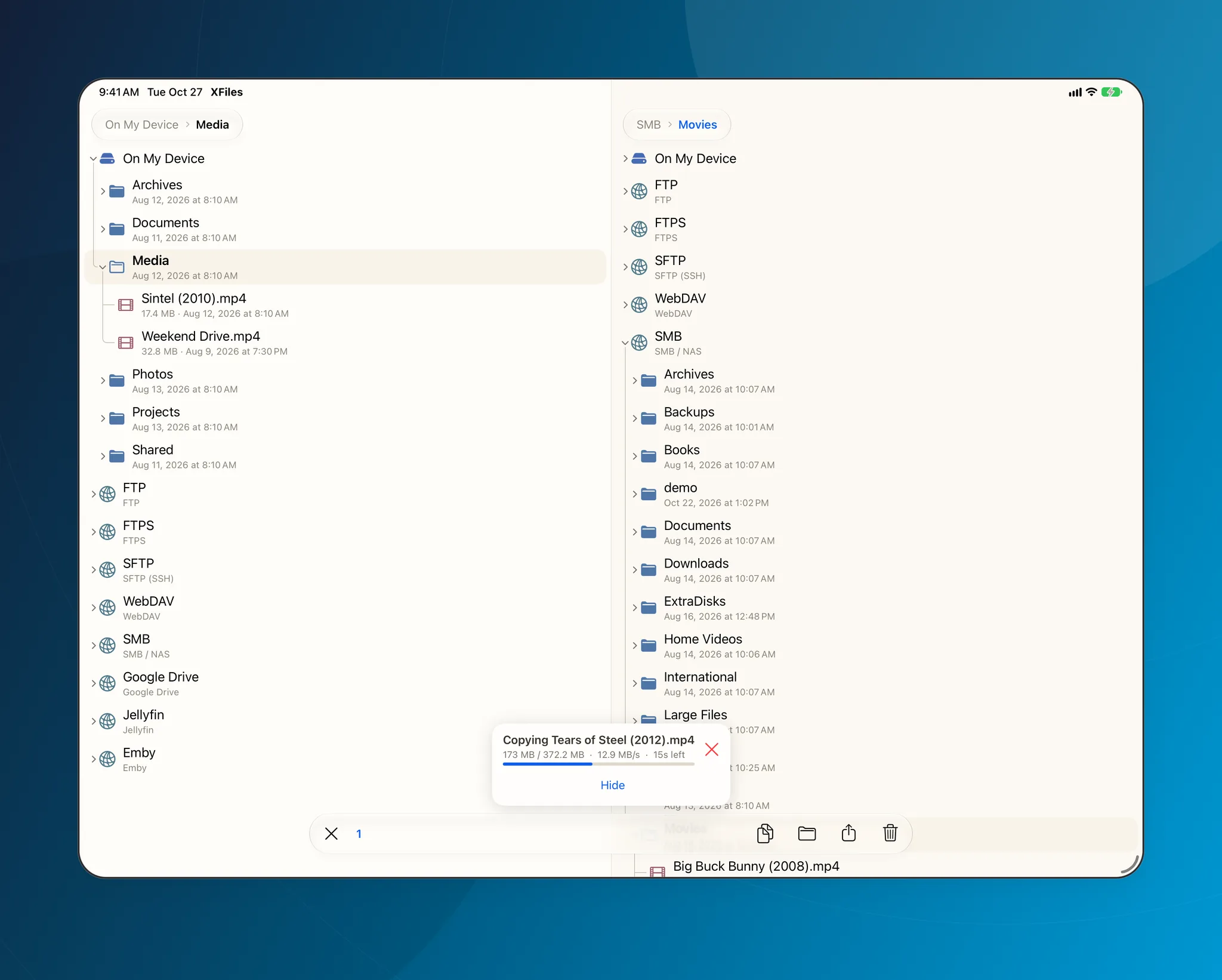
XFiles, SMB paylaşımlarını, SFTP sunucularını, WebDAV ve FTP’yi doğrudan klasör ağacında, telefonunuzdaki dosyaların yanında açar. İki panel arasında kopyalayın, fotoğrafları, videoları ve belgeleri yerinde açın, her uygulamadan NAS’a kaydedin.
Türü fark etmeksizin üç ağ konumuyla ücretsiz. Hesap gerekmez ve dosyalarınız asla bizim sunucularımızdan geçmez.
Kurulum
NAS’ınızı bir dakikada ekleyin
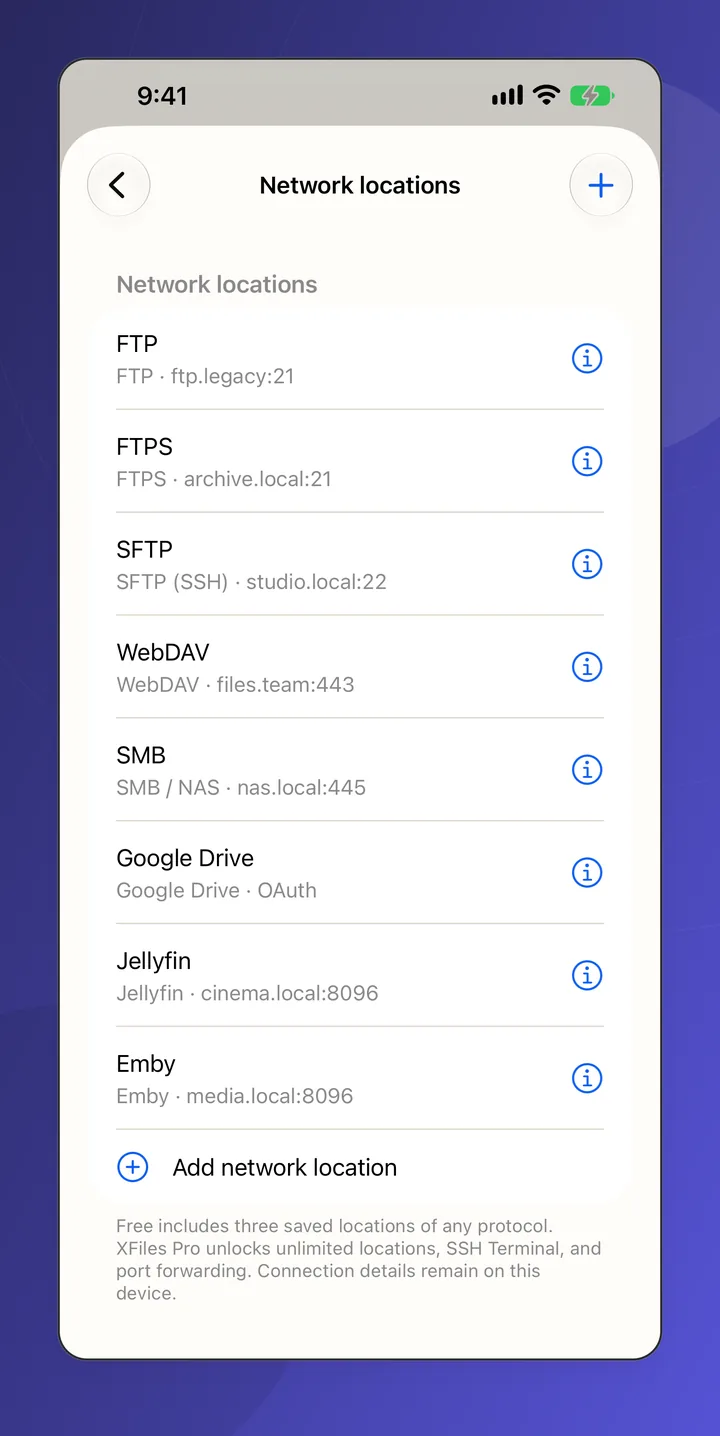
Ağacın altındaki “Konum ekle” düğmesine dokunun, SMB, SFTP veya WebDAV’ı seçin, NAS’ın adresini ve giriş bilgilerinizi yazın. Paylaşım ağaçta bir klasör olarak açılır.
- Synology, QNAP, TrueNAS, Unraid ve Windows paylaşımlarının hepsi SMB ile çalışır
- FTP, FTPS, Nextcloud, S3, Google Drive, Dropbox, OneDrive, Jellyfin ve Emby de desteklenir
- Giriş bilgileri cihazınızda kalır; XFiles doğrudan NAS’a bağlanır
İki panel
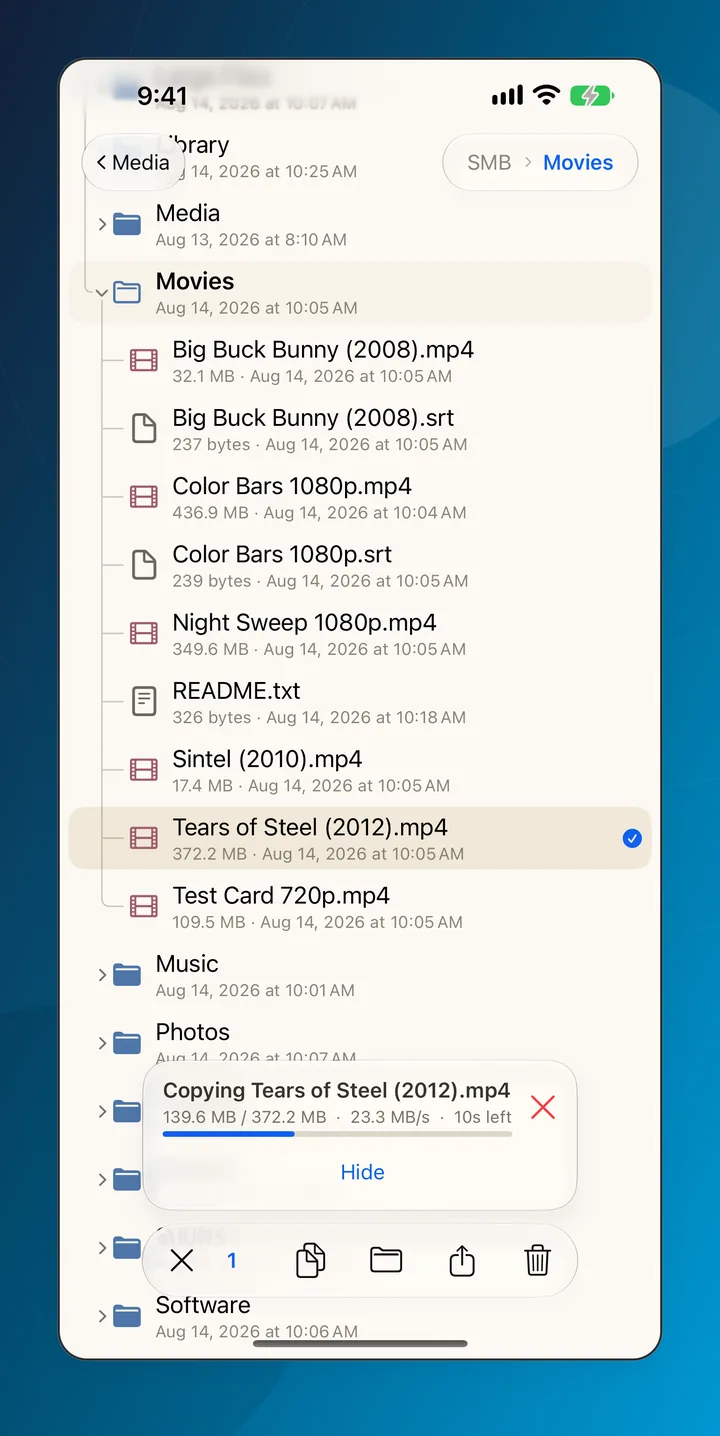
Hız ve kalan süreyi görerek kopyalayın
Bir panele telefonunuzu, diğerine NAS’ı koyun. Kopyalama ve taşıma işlemlerinde canlı hız ve kalan süre görünür; adlar çakıştığında “Atla”, “Üzerine yaz” veya “İkisini de sakla”yı seçebilir, bir silme işlemini Geri Dönüşüm Kutusu ile geri alabilirsiniz.
Dosyalar uygulaması
Her uygulamadan NAS’a kaydedin
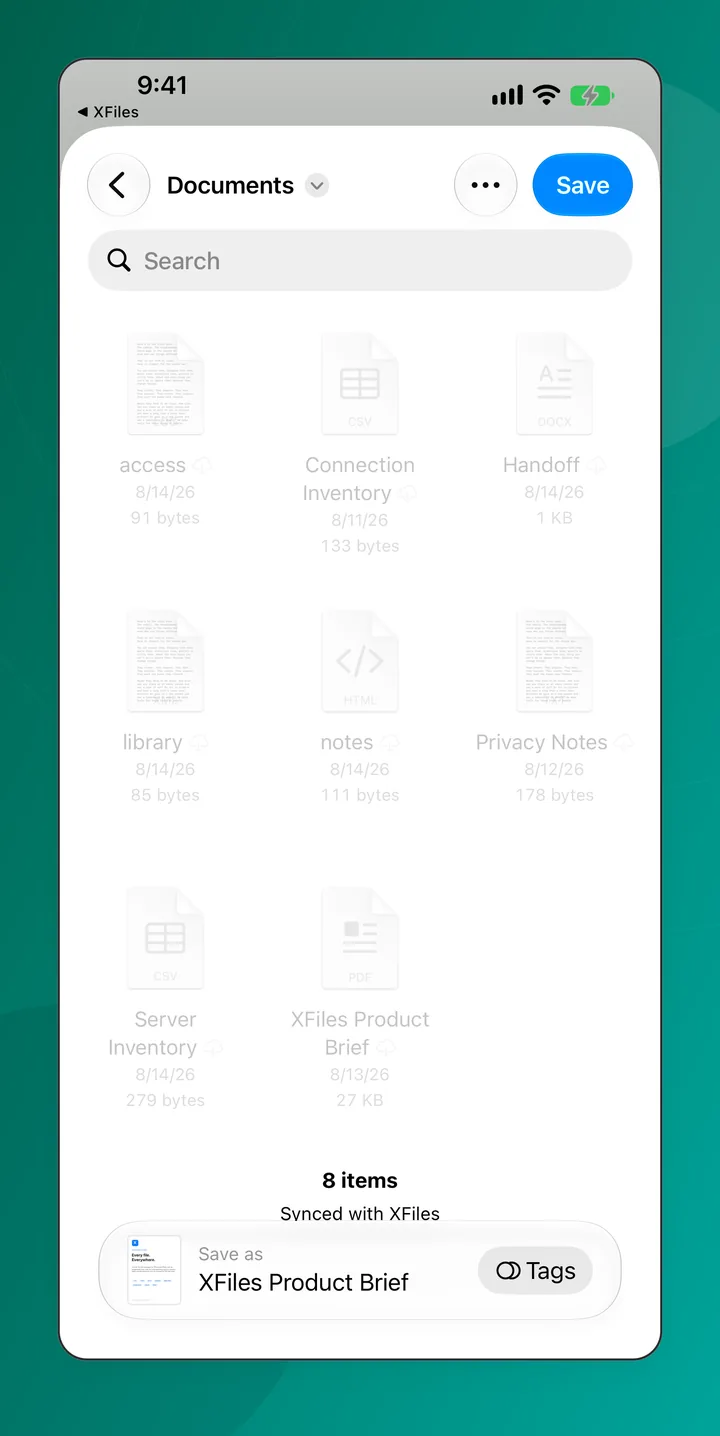
XFiles, Dosyalar uygulamasında bir konumdur. “Dosyalar’a Kaydet” seçeneğini kullanırken XFiles’ı seçin; Safari’den bir sayfa, Mail’den bir ek ya da bir not doğrudan NAS’ınıza gider.
Evde ve dışarıda
Evde de dışarıda da
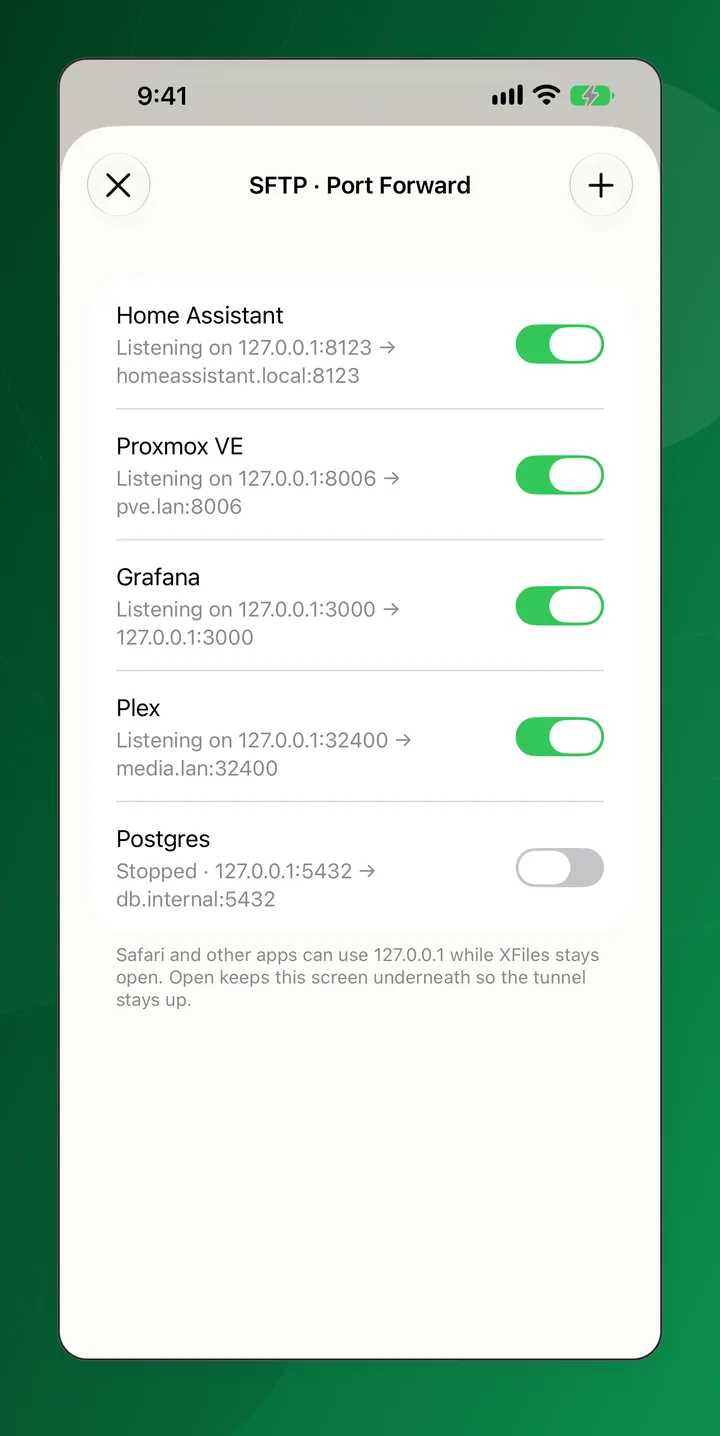
Bir konum hem ev adresi hem dış adres tutabilir; XFiles bulunduğunuz yere uygun olanı kullanır: ev ağınız, Tailscale veya WireGuard gibi bir VPN ya da genel bir adres. XFiles Pro ile SFTP giriş bilgilerinizle ayrıca Home Assistant, Proxmox veya Grafana’yı 127.0.0.1’e yönlendirebilirsiniz.
Dosyaları yerinde açın
Fotoğraflar, videolar, ses, PDF ve metin dosyaları doğrudan paylaşımdan açılır; arşivler de klasör gibi açılır.
SSH terminali Pro
Bir SFTP konumu aynı giriş bilgileriyle tam bir terminal açar; vim, htop, tmux ve Zellij burada çalışır.
Tasarımı gereği gizlilik odaklı
Hesap yok, reklam yok, analitik yok. Bağlantı bilgileri cihazınızda kalır.
Sorular
iPhone’umu bir SMB paylaşımına nasıl bağlarım?
XFiles’ta ağacın altındaki “Konum ekle” düğmesine dokunun, SMB’yi seçin, NAS’ın veya PC’nin adresini ve giriş bilgilerinizi yazın. Paylaşım ağaçta bir klasör olarak açılır; onu bir panele, telefonunuzu diğer panele koyup birinden diğerine dosya kopyalayın.
Hangi NAS’lar XFiles ile çalışır?
Klasörlerini SMB, SFTP, WebDAV veya FTP ile paylaşan her NAS veya bilgisayar; örneğin Synology, QNAP, TrueNAS, Unraid, bir Raspberry Pi ya da bir Windows PC.
Evden uzaktayken NAS’ıma erişebilir miyim?
Evet. XFiles, telefonunuzun ulaşabildiği her adrese bağlanır: ev ağınız, Tailscale veya WireGuard gibi bir VPN ya da genel bir adres. Bir konum hem ev adresi hem dış adres tutup hangisi uygunsa onu kullanabilir.
Ücretsiz mi?
Evet, türü fark etmeksizin üç ağ konumuyla. Uygulama içi satın alma olan XFiles Pro sınırsız konum, SSH terminali ve Claude Code ile Codex uygulamalarını ekler; XFiles Pro’nun ülkenizdeki fiyatlarını App Store’da görebilirsiniz.
Android sürümü var mı?
Evet. Android için XFiles Pro, Google Play’de ücretsizdir ve aynı SMB, SFTP, WebDAV, FTP ve S3 konumlarını iki panel ve aynı ağaçla açar.
NAS’ınızı iPhone’da açın
iOS 17 veya üzeri yüklü iPhone ve iPad için App Store’da, Android için Google Play’de ücretsiz.