 XFiles
Yerel öncelikli dosya yöneticisi · iPhone · iPad · Android
Telefonunuz, NAS’ınız ve sunucularınız tek bir ağaçta.
XFiles çift panelli bir dosya yöneticisidir. Yerel klasörleri ve uzak depolamayı SFTP, FTP, SMB, WebDAV, S3, Google Drive ve daha fazlası üzerinden yan yana gezin; yerleşik bir SSH terminali de var.
İndirmesi ücretsiz. Hesap yok, reklam yok, izleme yok.
Her yere bağlanın
Her sunucuya doğrudan cihazınızdan bağlanın
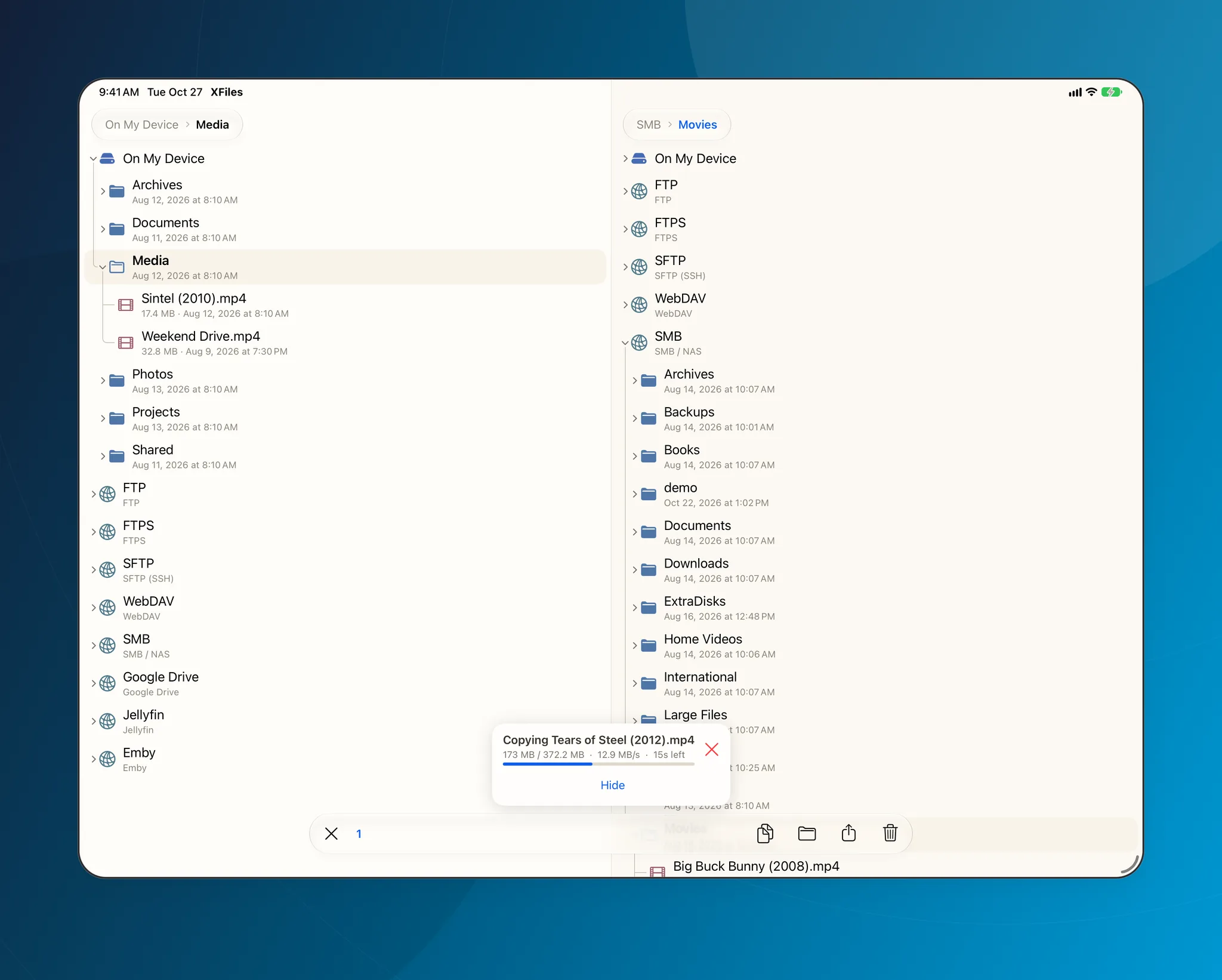
XFiles zaten sahip olduğunuz depolamaya doğrudan bağlanır. Arada bir XFiles sunucusu yoktur ve hesap açmanız gerekmez.
- FTP ve şifreli FTPS
- SFTP ve aynı girişle SSH terminali
- WebDAV ve Nextcloud
- NAS veya PC’deki SMB paylaşımları
- S3 uyumlu nesne depolama
- HTTP dizin listeleri
- Google Drive, Dropbox ve OneDrive
- Jellyfin ve Emby medya sunucuları
Bir konum hem ev adresi hem dış adres tutabilir; XFiles bulunduğunuz yere uygun olanı kullanır.
Çift panel
İki panel, tek ağaç
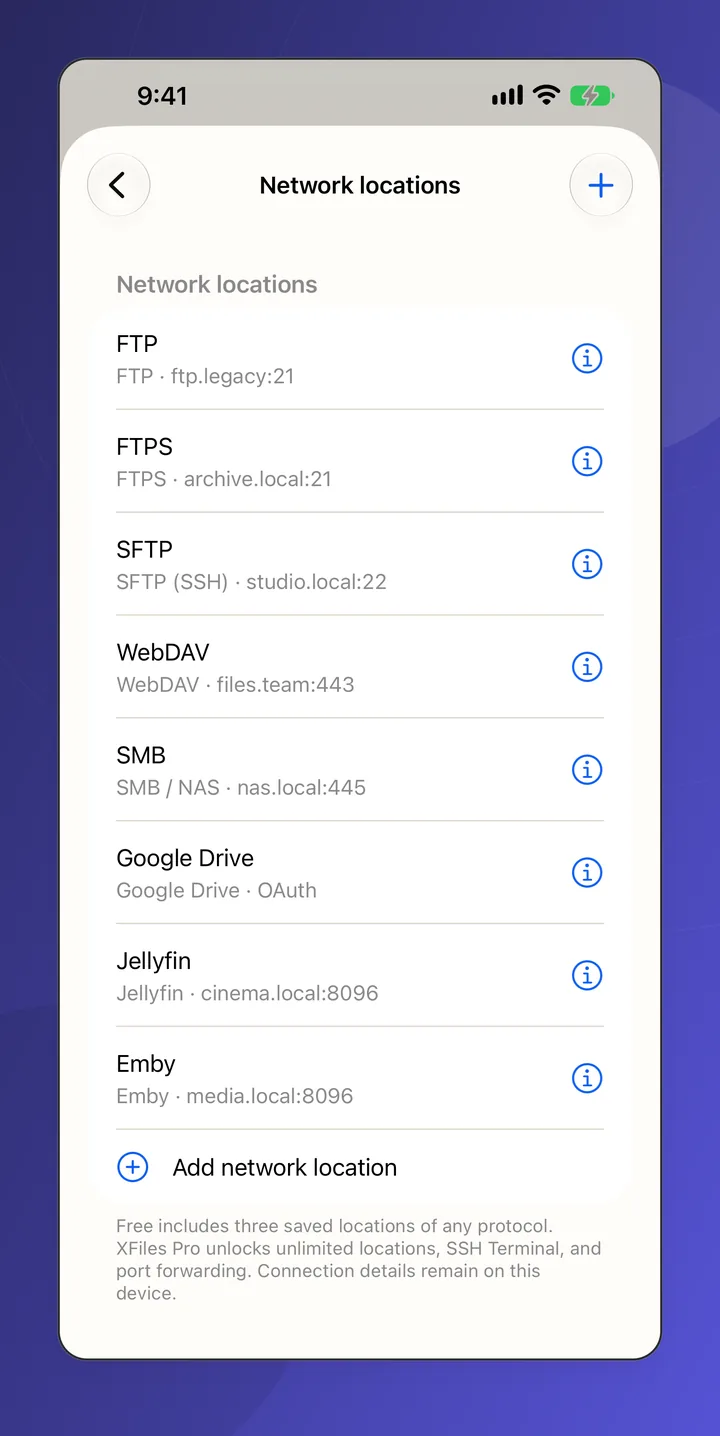
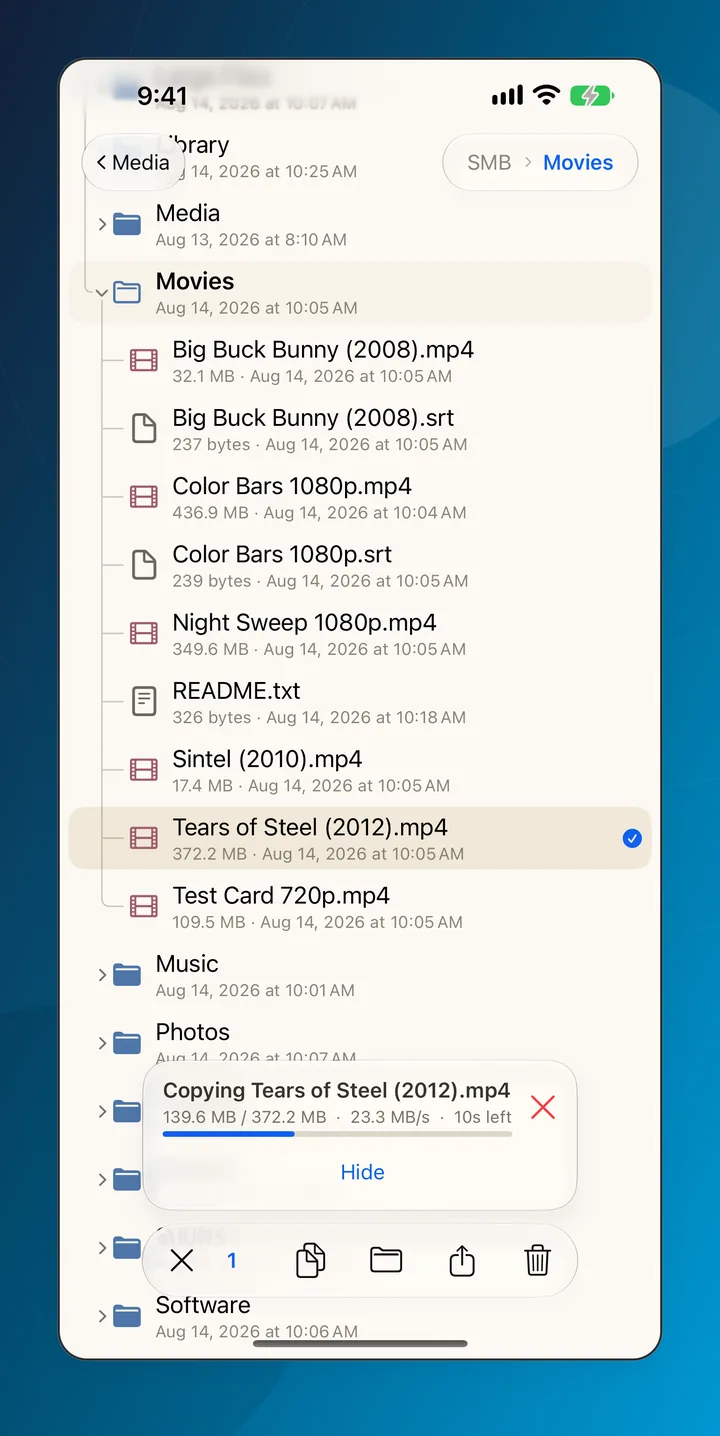
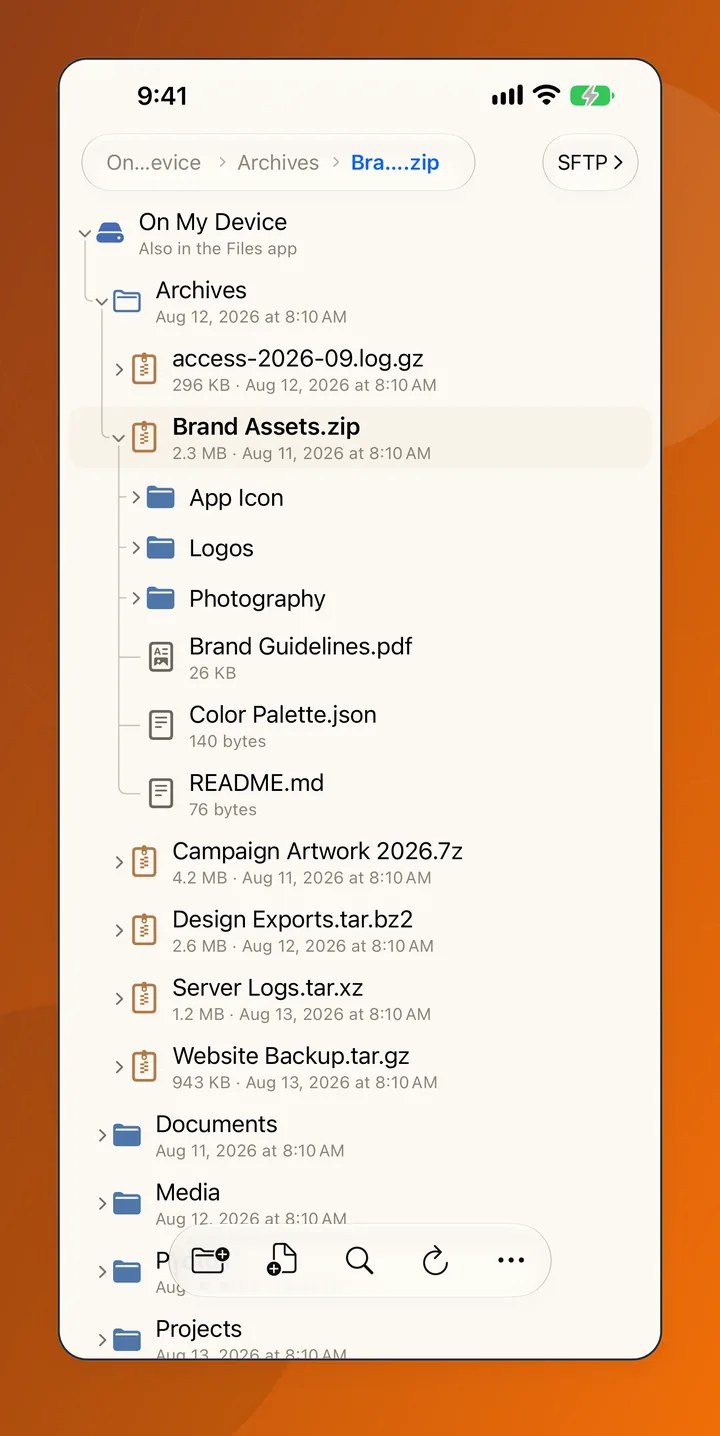
Klasörler yerinde bir ağaç olarak açılır; böylece nerede olduğunuzu ve dosyaların nereye gideceğini her zaman görürsünüz. Bir panele telefonunuzu, diğerine NAS’ınızı koyun, ardından canlı hız ve kalan süreyi izleyerek diğer panele kopyalayın veya taşıyın.
- Kopyalayın, taşıyın, yeniden adlandırın ve silin; Geri Dönüşüm Kutusu ile geri alın
- Adlar çakıştığında “Atla”, “Üzerine yaz” veya “İkisini de sakla”
- Tek bir klasör ağacında ya da tüm depolamada aynı anda arayın
- iPad’de, tabletlerde ve yatay modda yan yana
Terminal Pro
Yerleşik SSH terminali
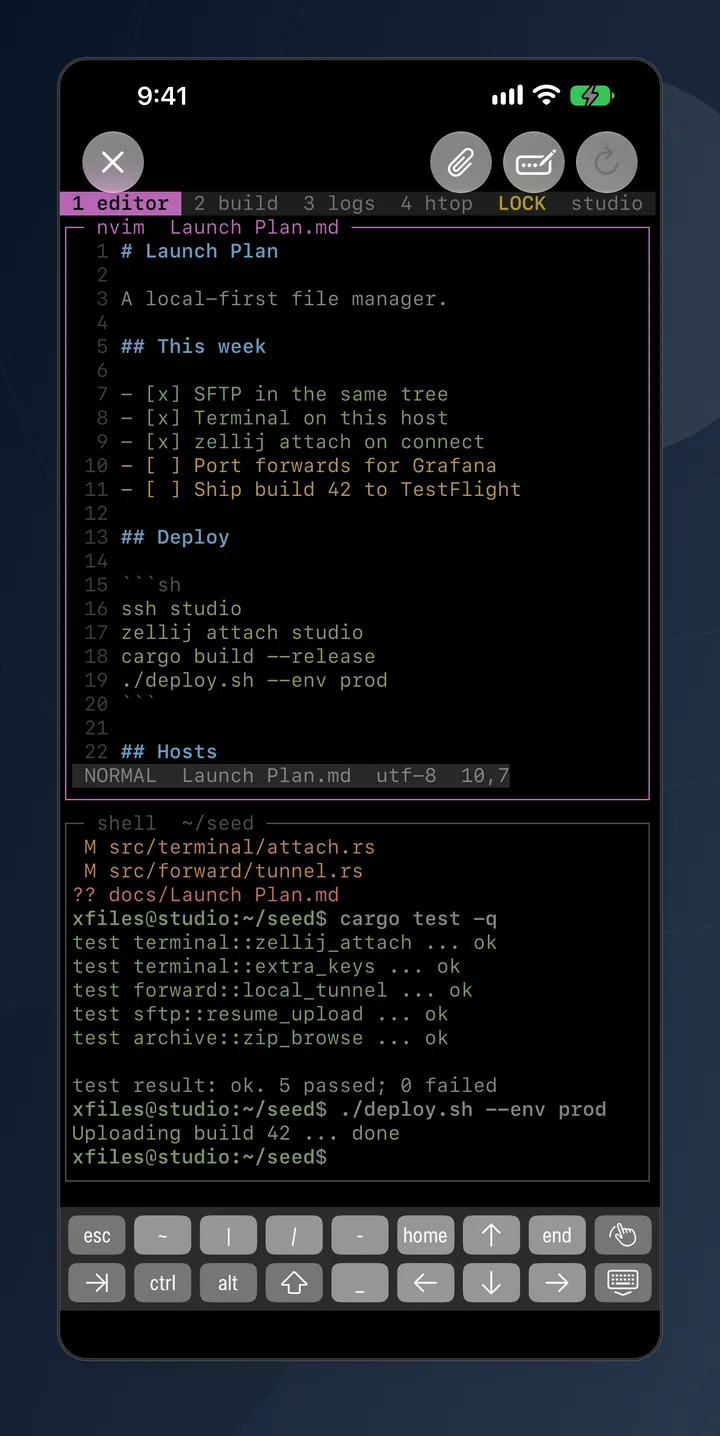
Her SFTP konumu aynı girişle tam bir terminal açar. vim, htop, tmux ve Zellij çalışır; esc, ctrl, alt ve ok tuşları klavyenin üstündeki tuş çubuğundadır.
- tmux veya Zellij ile oturumları açık tutun; böylece uzun bir derleme, telefon kilitlense de çalışmaya devam eder
- Fotoğrafları ve dosyaları doğrudan terminale yapıştırın
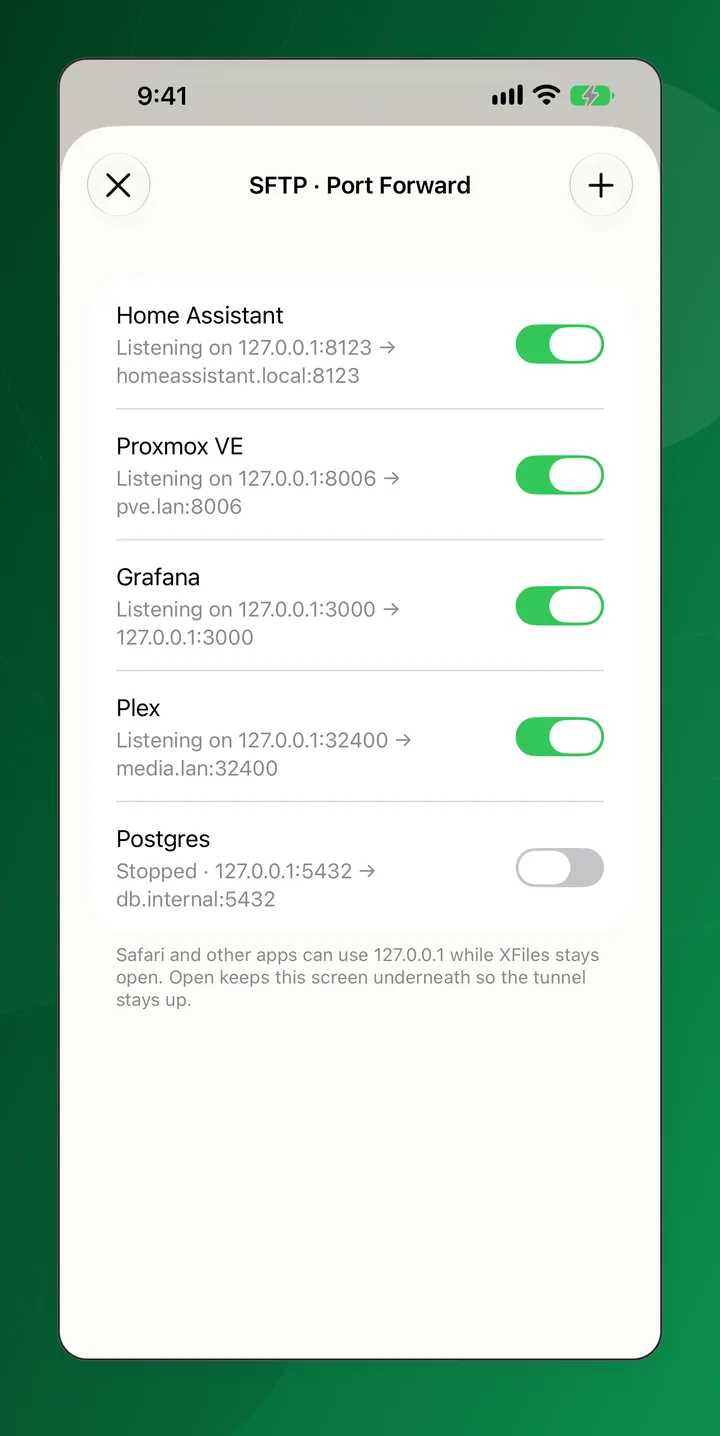
- Home Assistant, Proxmox veya Grafana’ya 127.0.0.1 üzerinden ulaşmak için port yönlendirin
Uygulama gibi açılan klasörler Pro
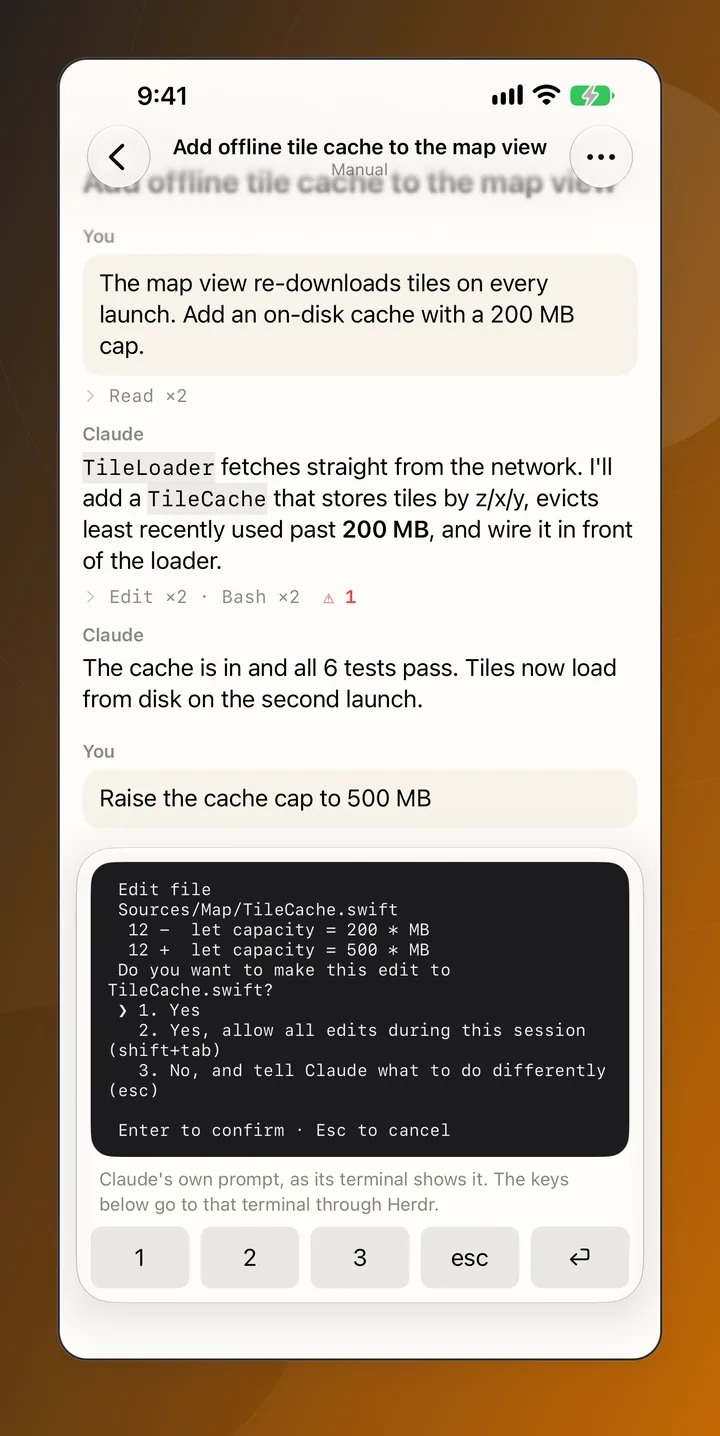
Claude Code ve Codex klasörleri uygulama olarak açılır
Tek bir programa ait bir klasör, o programın uygulaması olarak açılabilir. SSH sunucunuzda ~/.claude ve ~/.codex, Claude Code ve Codex olarak açılır: her oturumu satır satır takip edin, yanıt yazın, sorularını yanıtlayın ve oturum çalışırken modeli değiştirin.
XFiles, masanızda kullandığınız CLI ile doğrudan konuşur ve araya hiçbir şey eklemez: aracı sunucu yok, headless mod yok, ek sistem promptu yok.
Sunucuda Herdr gerekir. Nasıl çalışır, nasıl kurulur →
iPhone Duo
iPhone Duo için tasarlandı
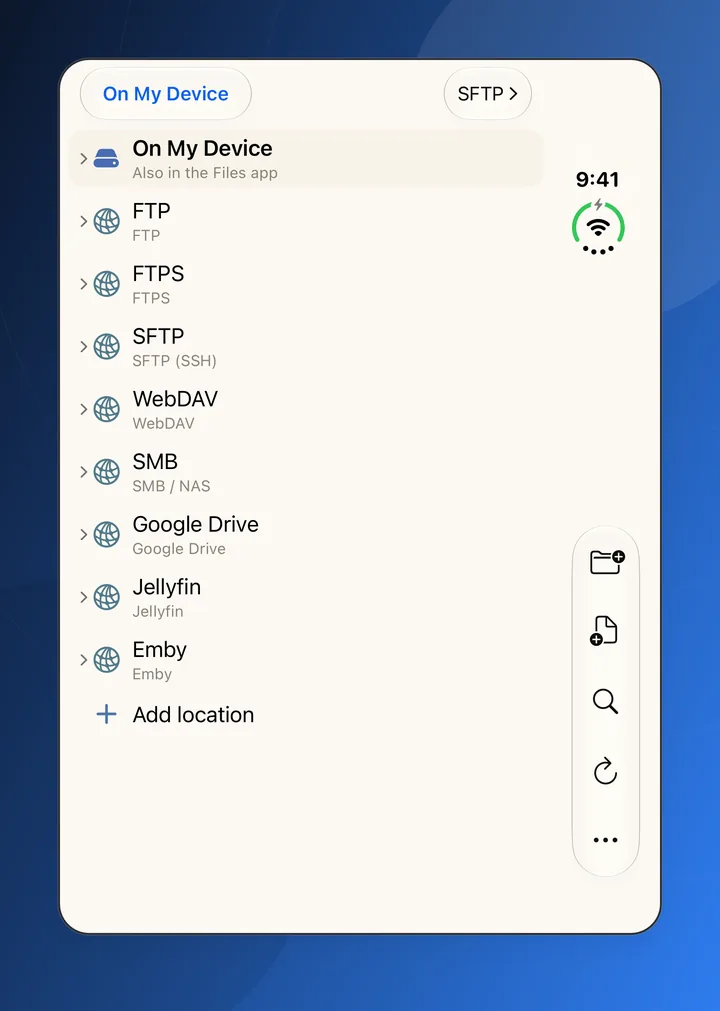
Açın, iki panel yan yana gelsin. Dış ekranda ve yatay modda araç çubuğu, iPhone Duo’nun kendi çubuklarını tuttuğu yerde, durum çubuğunun yanındaki yan şeritte durur; böylece ekranın geri kalanı dosyalarınıza kalır.
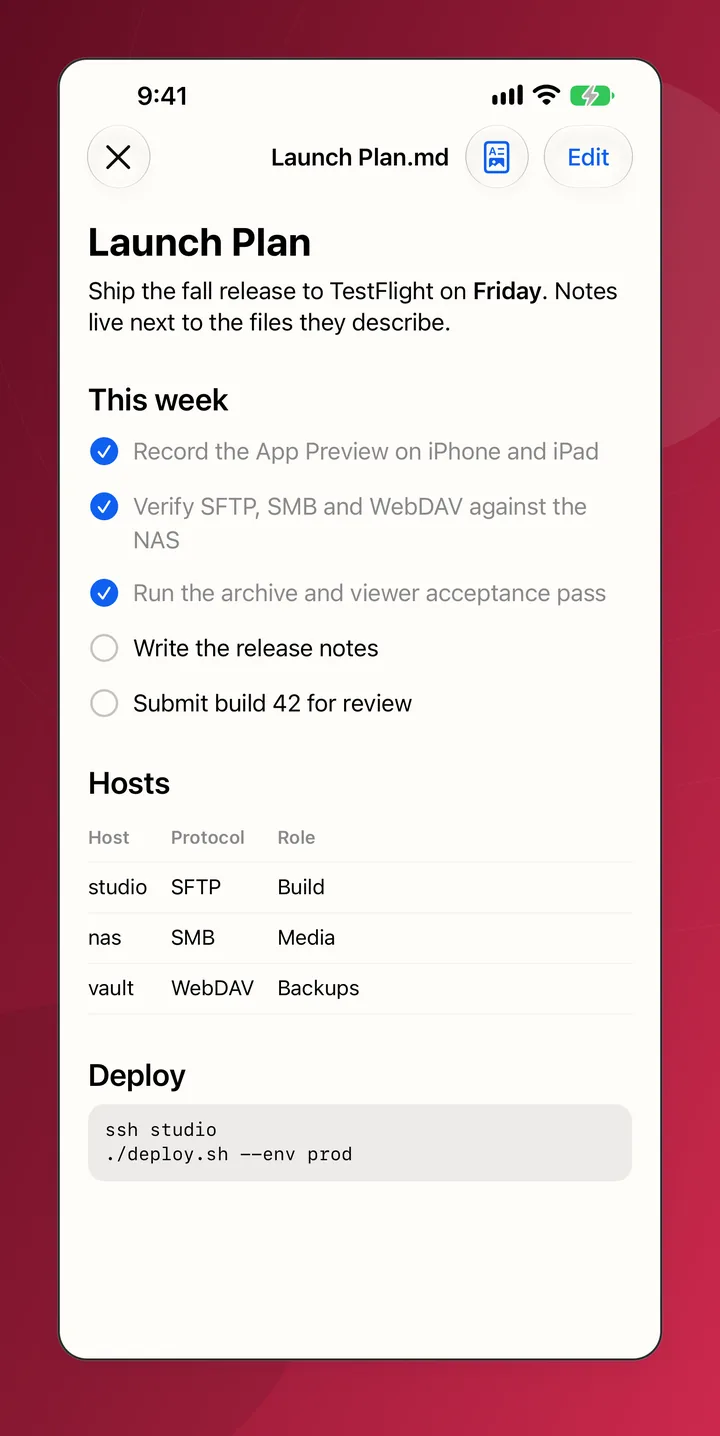
Ve bir dosya yöneticisinin yapması gereken her şey
Tasarımı gereği yerel öncelikli
Dosyalarınız sizinle sunucularınız arasında kalır
Hesap yok, izleme yok
Kayıt yok, reklam yok, analitik yok, geliştiriciye veri gönderen bir çökme raporlayıcısı da yok.
Doğrudan bağlantılar
Bağlantı bilgileri cihazınızda kalır. XFiles eklediğiniz sunuculara ve hizmetlere doğrudan bağlanır; dosyalarınız asla bizim sunucularımızdan geçmez.
Çevrimdışı sürüm
Android için XFiles’ın hiç INTERNET izni yoktur; bu yüzden onu çevrimdışı tutan Android’in kendisidir. Kodu GPL-3.0 lisansıyla açık kaynaktır.
XFiles’ı edinin
iPhone ve iPad
XFiles
Türü fark etmeksizin üç ağ konumuyla ücretsiz. XFiles Pro sınırsız konum, SSH terminali ve Claude Code ile Codex uygulamalarını ekler. iOS 17 veya üzeri.
Hemen indirinApp StoreAndroid
XFiles Pro
Tüm ağ protokolleri, SSH terminali ve Claude Code ile Codex uygulamaları. Google Play’de ücretsiz.
Hemen indirinGoogle PlayAndroid, çevrimdışı
XFiles
İki panel, arşivler, uygulama yöneticisi ve isteğe bağlı root ile gezinme; ağ izni olmadan. Ücretsiz ve açık kaynak.
Kılavuzlar ve yardım
Kullanım kılavuzu
iPhone ve iPad’de gezinme, paneller, sunucular, dosya işlemleri, görüntüleyiciler ve terminal.
Terminal oturumlarını açık tutun
Telefon uyku modundayken uzun süren işlemlerin devam etmesi için tmux veya Zellij’i seçin.
Ağ konumu ekleyin
Çevrimdışı Android sürümünden başka uygulamalar aracılığıyla SMB, WebDAV ve bulut sürücülere erişin.
Geri bildirim gönder
Sorular, hatalar ve fikirler doğrudan geliştiriciye ulaşır. nearby@local1st.app adresine de yazabilirsiniz.