 XFiles
本機優先的檔案管理器 · iPhone · iPad · Android
手機、NAS 和伺服器,都在同一棵樹裡。
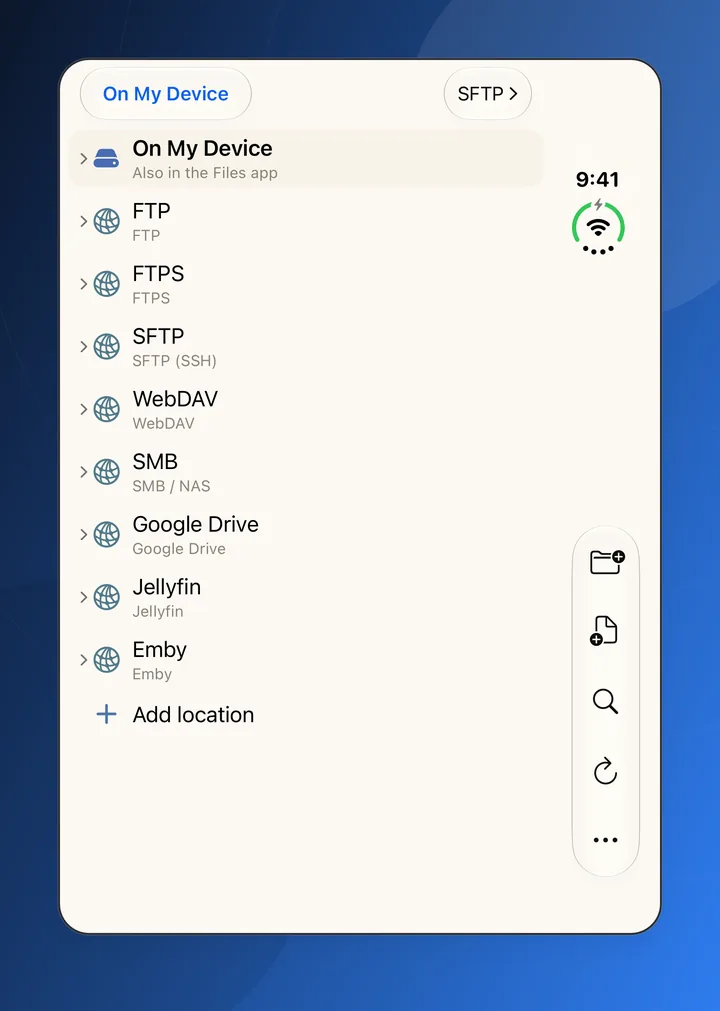
XFiles 是一款雙欄檔案管理器。透過 SFTP、FTP、SMB、WebDAV、S3、Google Drive 等,並排瀏覽本機資料夾和遠端儲存空間,還內建 SSH 終端機。
免費下載。不需帳號,沒有廣告,不追蹤。
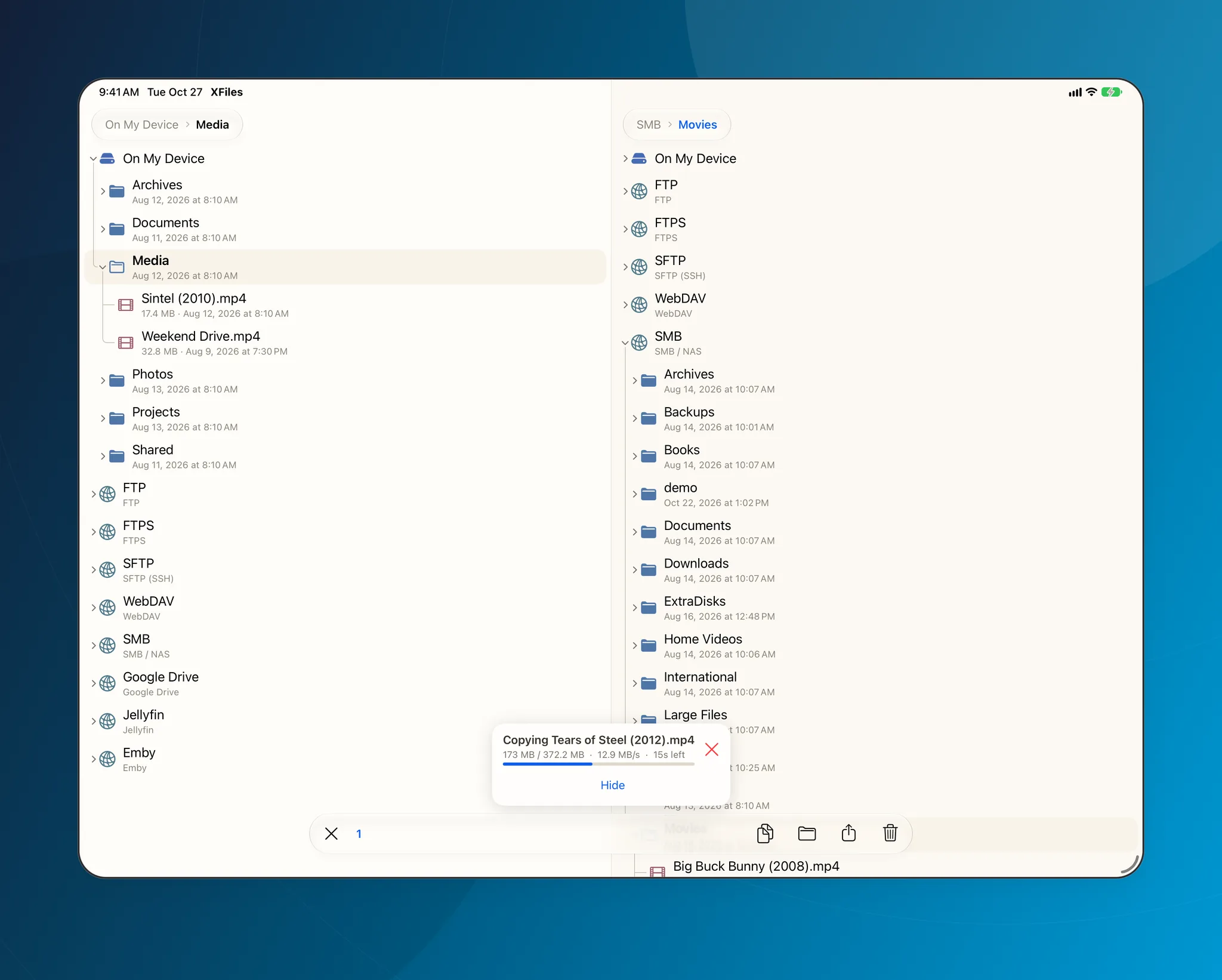
隨處連線
每台伺服器,都從你的裝置直接連線
XFiles 直接連線到你現有的儲存空間。中間沒有 XFiles 的伺服器,也不用註冊帳號。
- FTP 和加密的 FTPS
- SFTP,同一組登入資訊還能開啟 SSH 終端機
- WebDAV 和 Nextcloud
- NAS 或電腦上的 SMB 共享資料夾
- S3 相容物件儲存
- HTTP 目錄索引
- Google Drive、Dropbox 和 OneDrive
- Jellyfin 和 Emby 媒體伺服器
一個位置可以同時儲存家裡用的區域網路位址和外出時用的位址,XFiles 會依你所在的地方選用合適的那個。
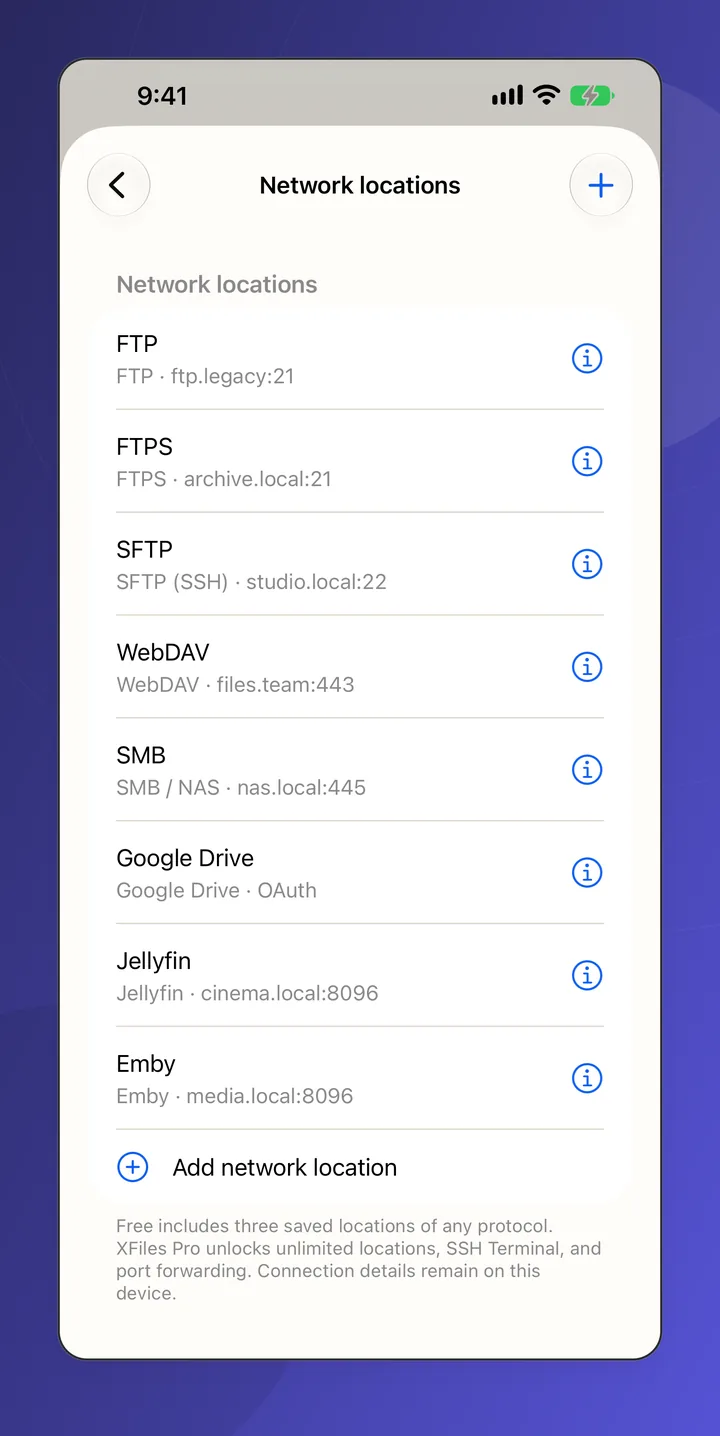
雙欄
雙欄並排,同一棵樹
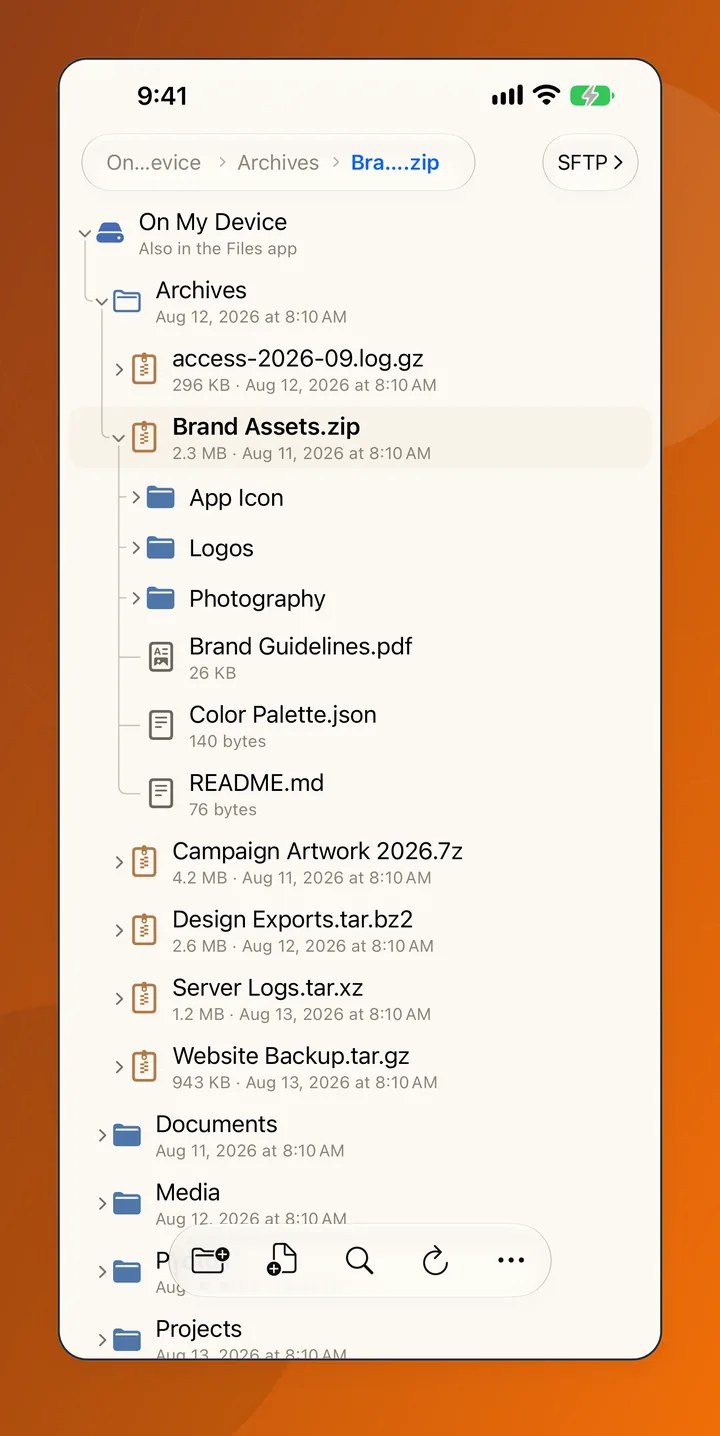
資料夾原地展開成樹狀結構,你隨時看得到自己在哪裡、檔案會放到哪裡。一欄放手機,一欄放 NAS,跨欄複製或移動時即時顯示速度和剩餘時間。
- 複製、移動、重新命名和刪除,刪除後可從資源回收筒復原
- 檔名衝突時可選略過、覆寫或保留兩者
- 在單一目錄樹中搜尋,或一次搜尋所有儲存空間
- 在 iPad、平板和橫向時左右並排
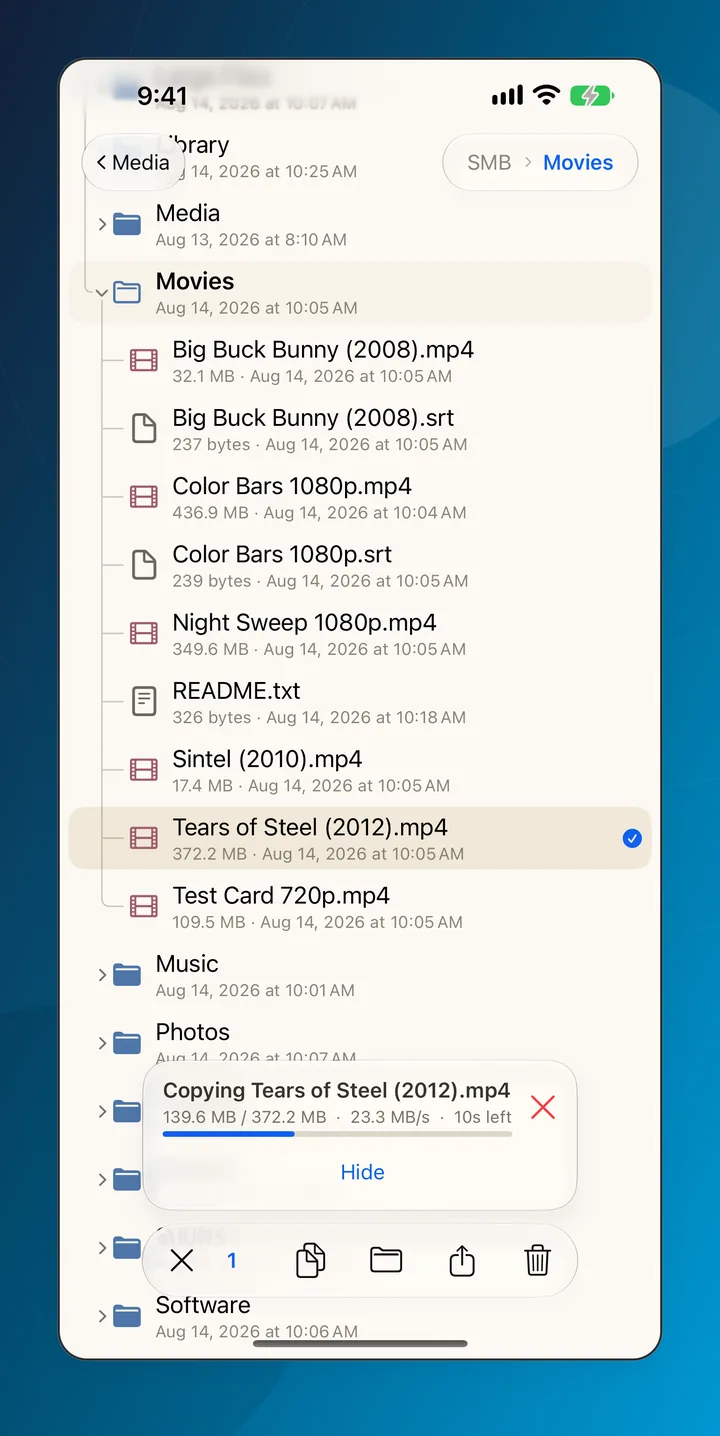
終端機 Pro
內建 SSH 終端機
每個 SFTP 位置都能用同一組登入資訊開啟完整的終端機。vim、htop、tmux 和 Zellij 都能用,鍵盤上方的按鍵列有 esc、ctrl、alt 和方向鍵。
- 用 tmux 或 Zellij 讓工作階段持續執行,手機鎖定後,耗時的建置作業照樣繼續
- 把照片和檔案直接貼進終端機
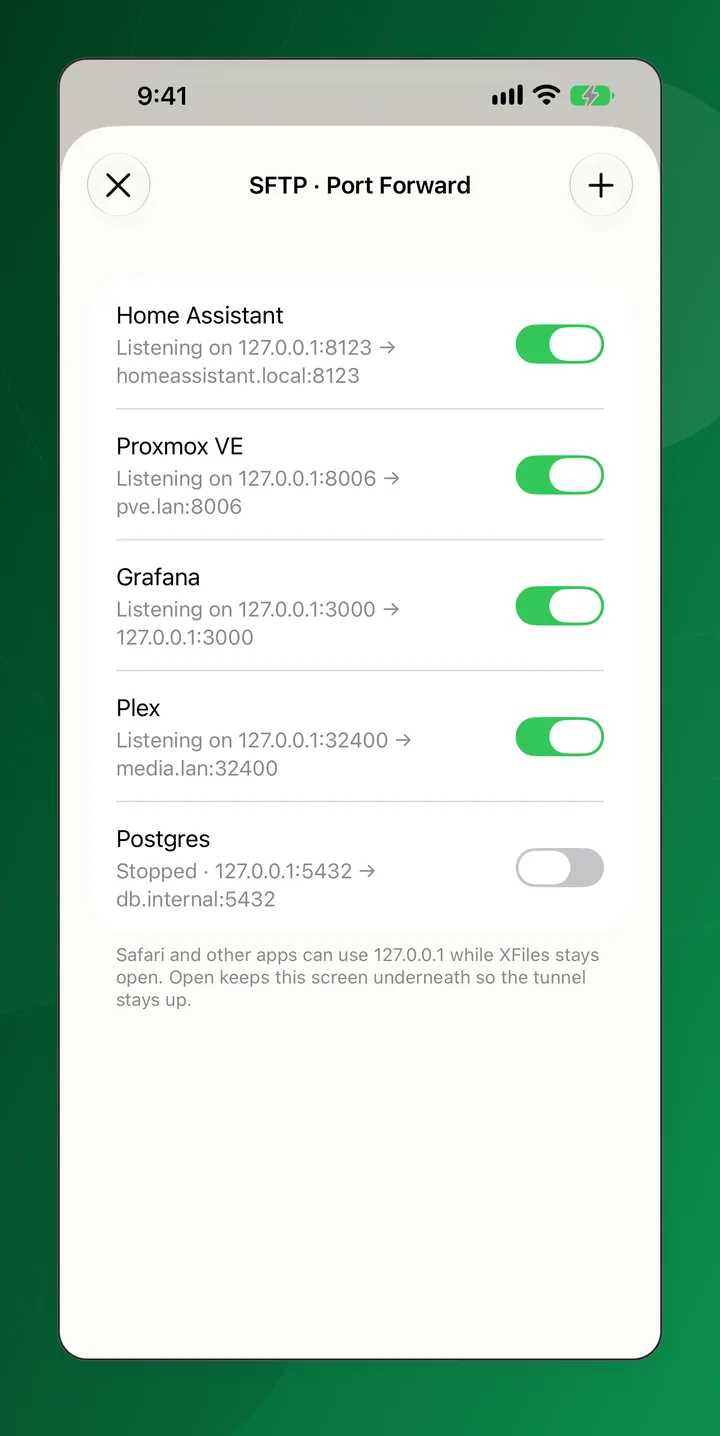
- 透過連接埠轉送,在 127.0.0.1 存取 Home Assistant、Proxmox 或 Grafana
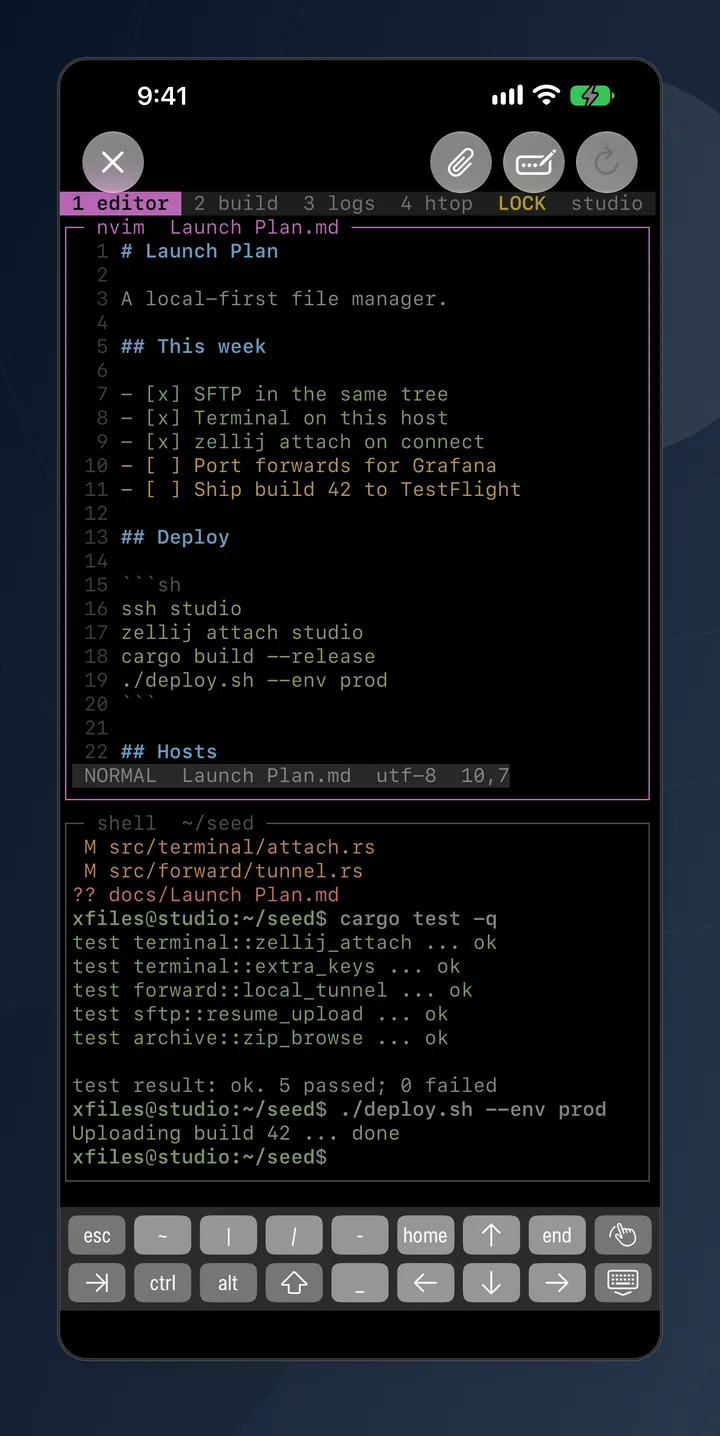
資料夾即 App Pro
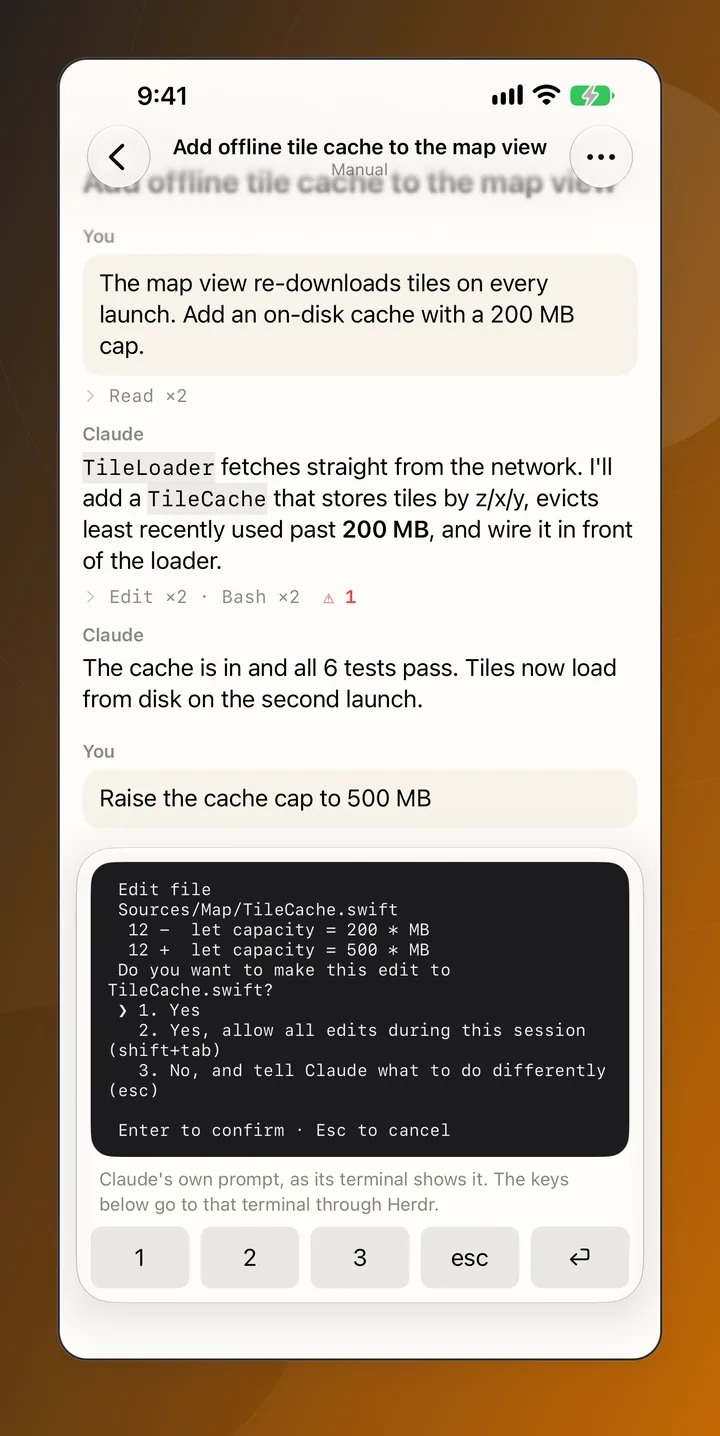
Claude Code 和 Codex 的資料夾會以 App 的形式開啟
屬於某個程式的資料夾,可以直接當成該程式的 App 開啟。在你的 SSH 伺服器上,~/.claude 和 ~/.codex 會以 Claude Code 和 Codex 的形式開啟:每個工作階段都逐行呈現,你可以回覆、回答它的提問,還能在執行中切換模型。
XFiles 連接的就是你在電腦前使用的那個 CLI,中間不加任何東西:沒有中繼,沒有無頭模式,也沒有額外的系統提示詞。
伺服器上需要安裝 Herdr。 了解運作方式與設定步驟 →
iPhone Duo
專為 iPhone Duo 打造
展開就是左右並排的雙欄。在外螢幕上和橫向時,工具列放在側邊條裡、緊鄰狀態列,和 iPhone Duo 本身的系統列放在一起,讓螢幕其餘的空間都留給你的檔案。
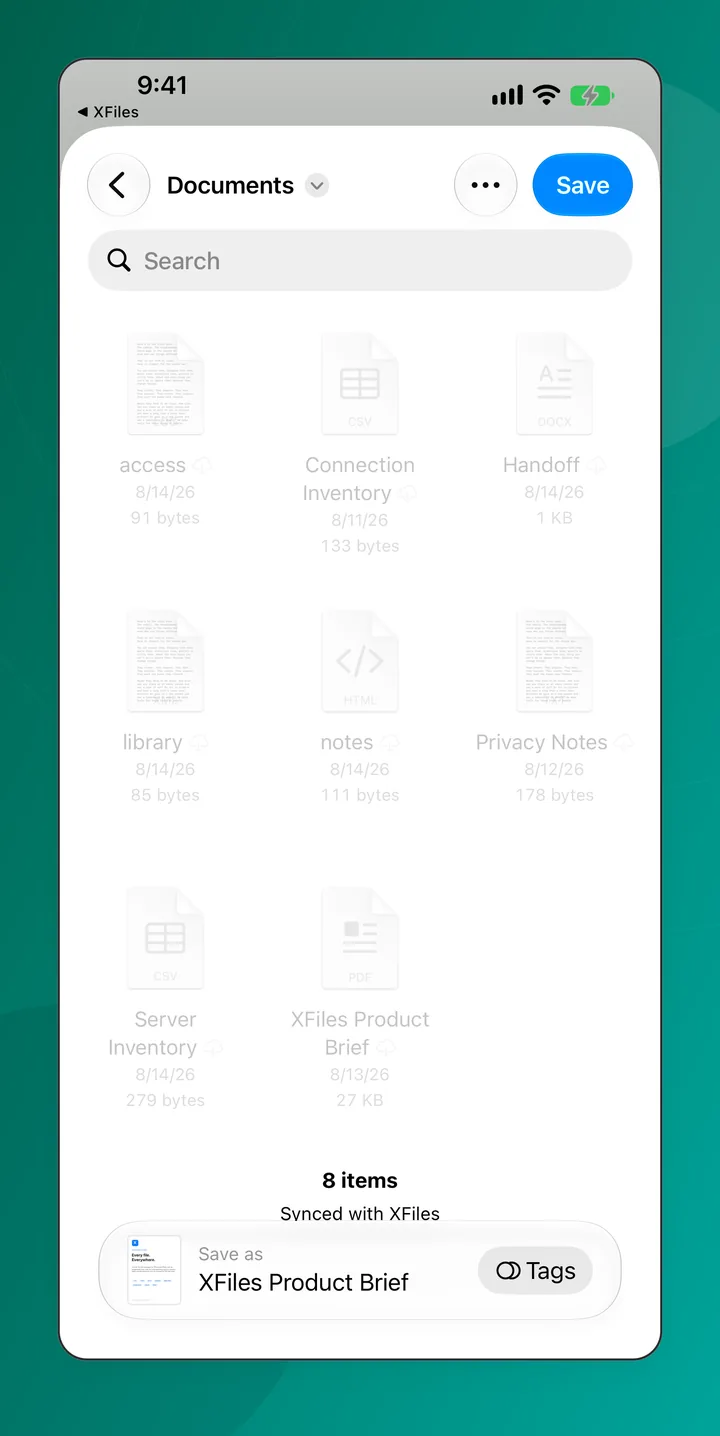
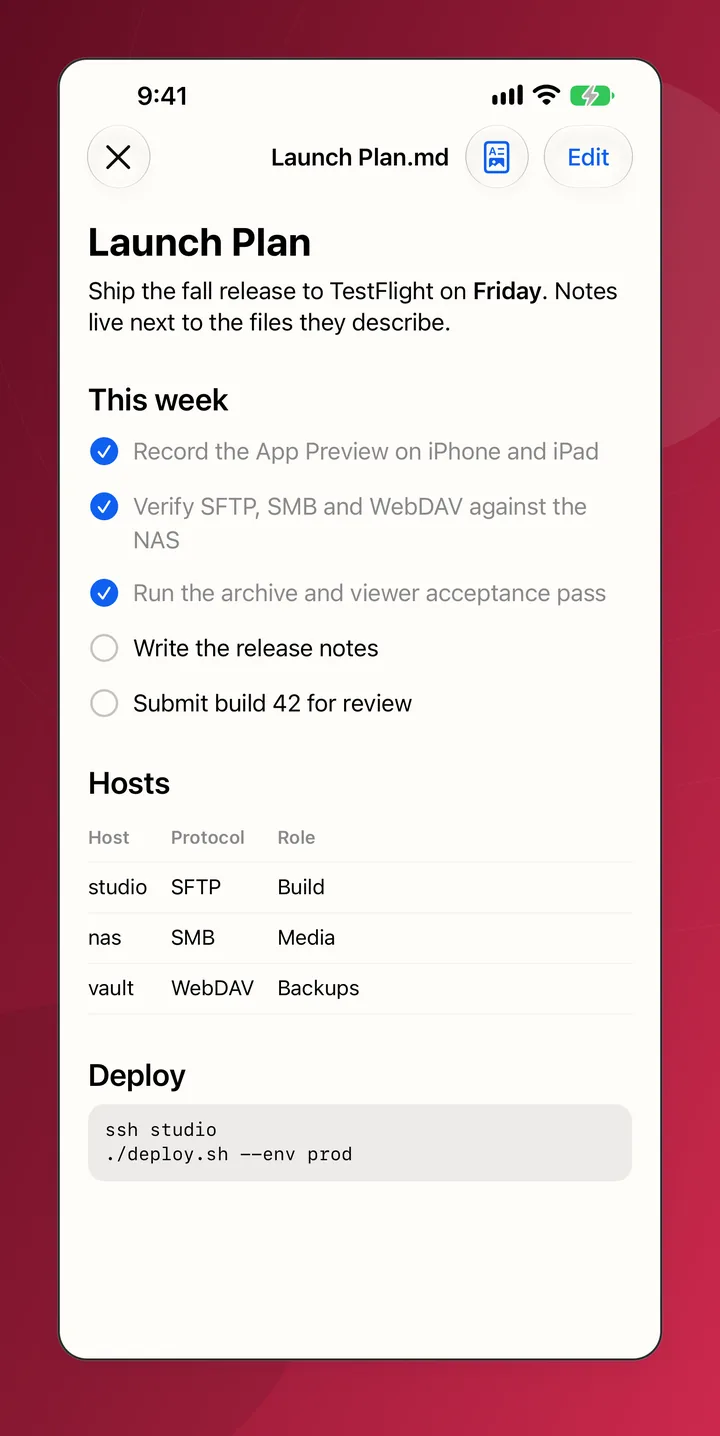
檔案管理器該有的,一樣不少
本機優先的設計
你的檔案只在你和你的伺服器之間
不需帳號,不追蹤
不用註冊,沒有廣告,沒有數據分析,也沒有會把資料傳回去的當機回報工具。
直接連線
連線資訊保留在你的裝置上。XFiles 直接連線到你新增的伺服器和服務;你的檔案從不經過我們的伺服器。
離線版
Android 版 XFiles 完全沒有 INTERNET 權限,由 Android 系統本身確保它無法連網。程式碼以 GPL-3.0 開放原始碼。
下載 XFiles
iPhone 和 iPad
XFiles
免費版可新增 3 個任何類型的網路位置。XFiles Pro 解鎖無限網路位置、SSH 終端機,以及 Claude Code 和 Codex App。需要 iOS 17 或以上版本。
前往下載App Store使用說明與支援
使用說明
介紹 iPhone 和 iPad 上的瀏覽、雙欄、伺服器、檔案操作、檢視器和終端機。
讓終端機工作階段持續執行
選擇 tmux 或 Zellij,手機休眠時,長時間作業也能繼續執行。
新增網路位置
在 Android 離線版中,透過其他 App 存取 SMB、WebDAV 和雲端硬碟。
傳送意見回饋
問題、錯誤和建議都會直接傳給開發者。你也可以寫信到 nearby@local1st.app。