 XFiles
SMB · SFTP · WebDAV · iPhone · iPad
Twój NAS na iPhonie jak folder lokalny
XFiles otwiera udziały SMB, serwery SFTP, WebDAV i FTP prosto w swoim drzewie folderów, obok plików na telefonie. Kopiuj między dwoma panelami, otwieraj zdjęcia, filmy i dokumenty na miejscu i zapisuj pliki na NAS-ie z każdej aplikacji.
Za darmo z trzema lokalizacjami sieciowymi dowolnego typu. Bez konta, a twoje pliki nigdy nie przechodzą przez nasze serwery.
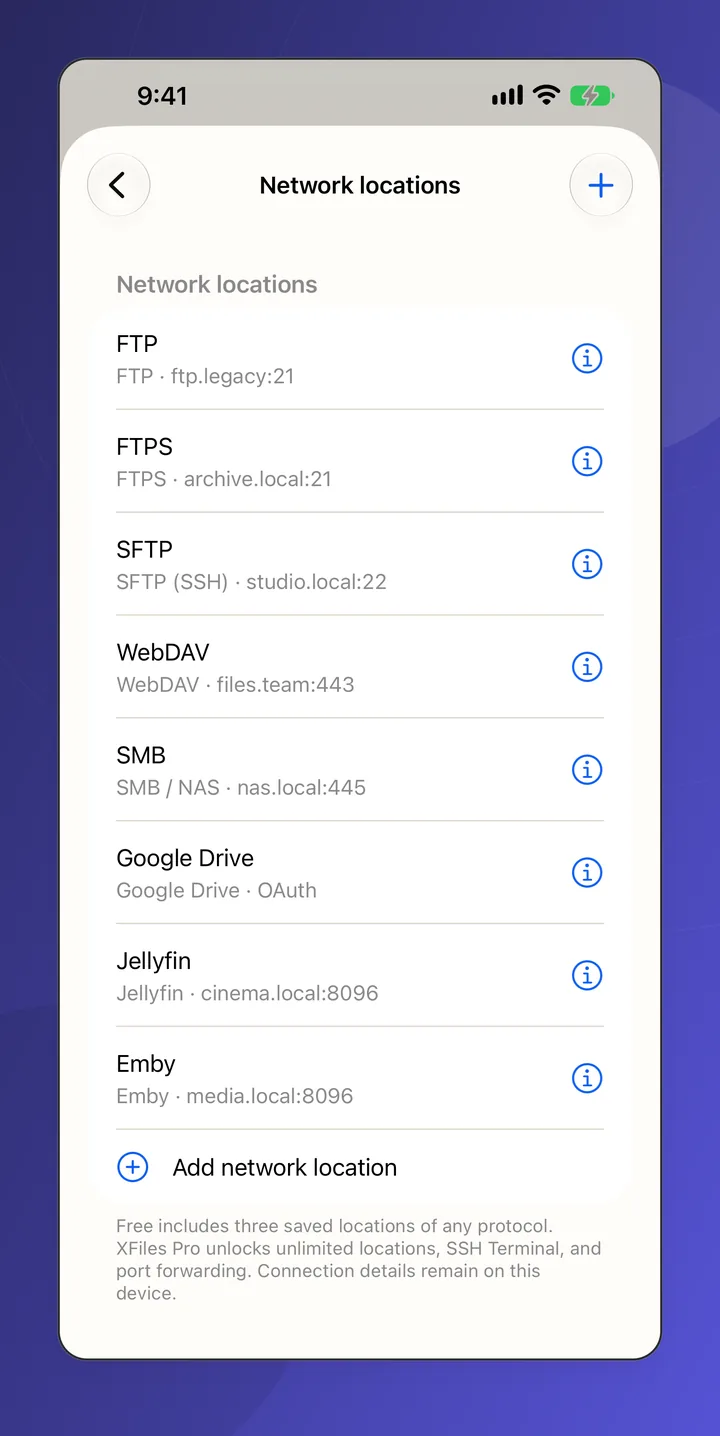
Konfiguracja
Dodaj NAS w minutę
Stuknij „Dodaj lokalizację” na dole drzewa, wybierz SMB, SFTP lub WebDAV i wpisz adres NAS-a oraz swoje dane logowania. Udział otworzy się jako folder w drzewie.
- Synology, QNAP, TrueNAS, Unraid i udziały Windows działają przez SMB
- Do tego FTP, FTPS, Nextcloud, S3, Google Drive, Dropbox, OneDrive, Jellyfin i Emby
- Dane logowania zostają na urządzeniu; XFiles łączy się bezpośrednio z NAS-em
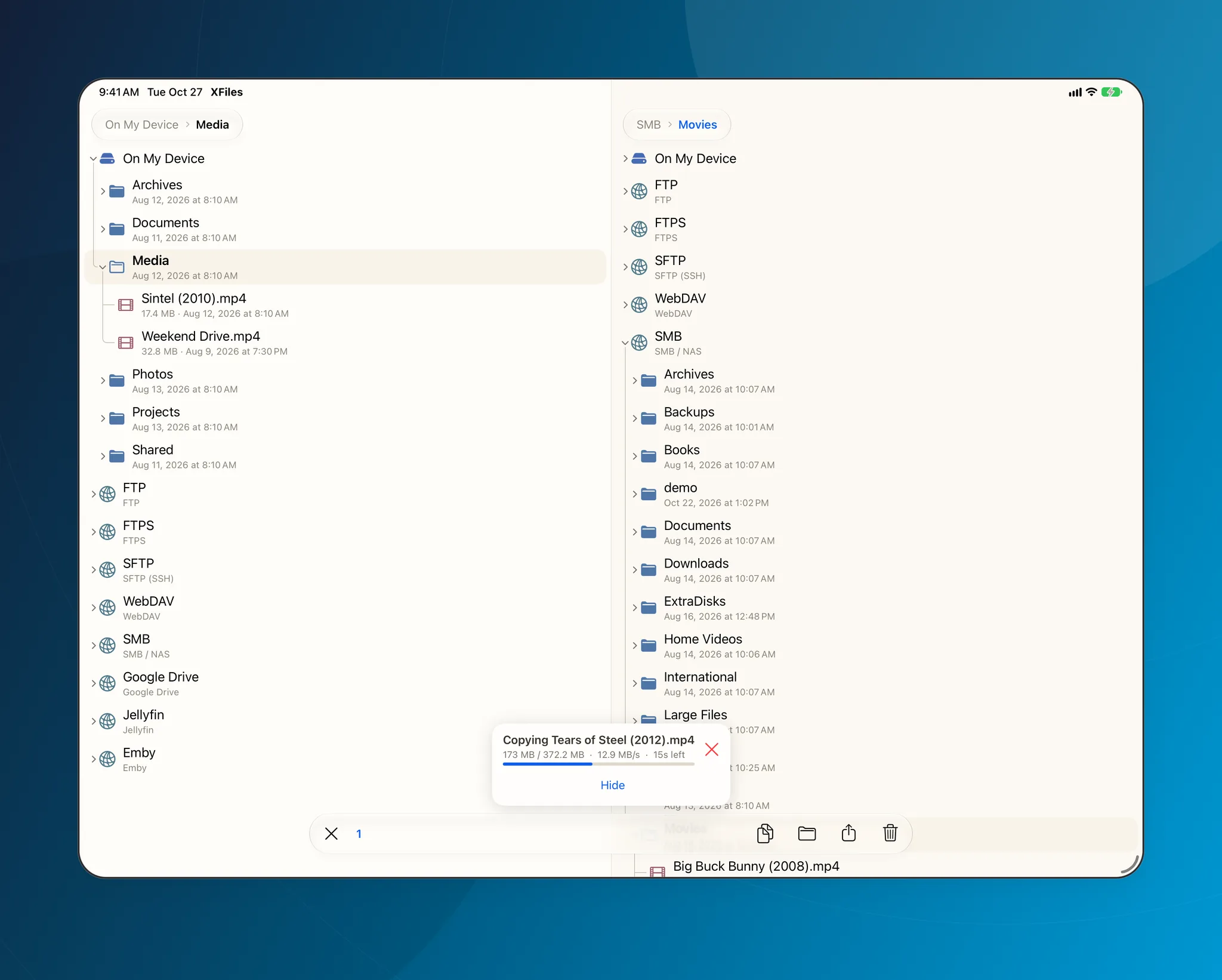
Dwa panele
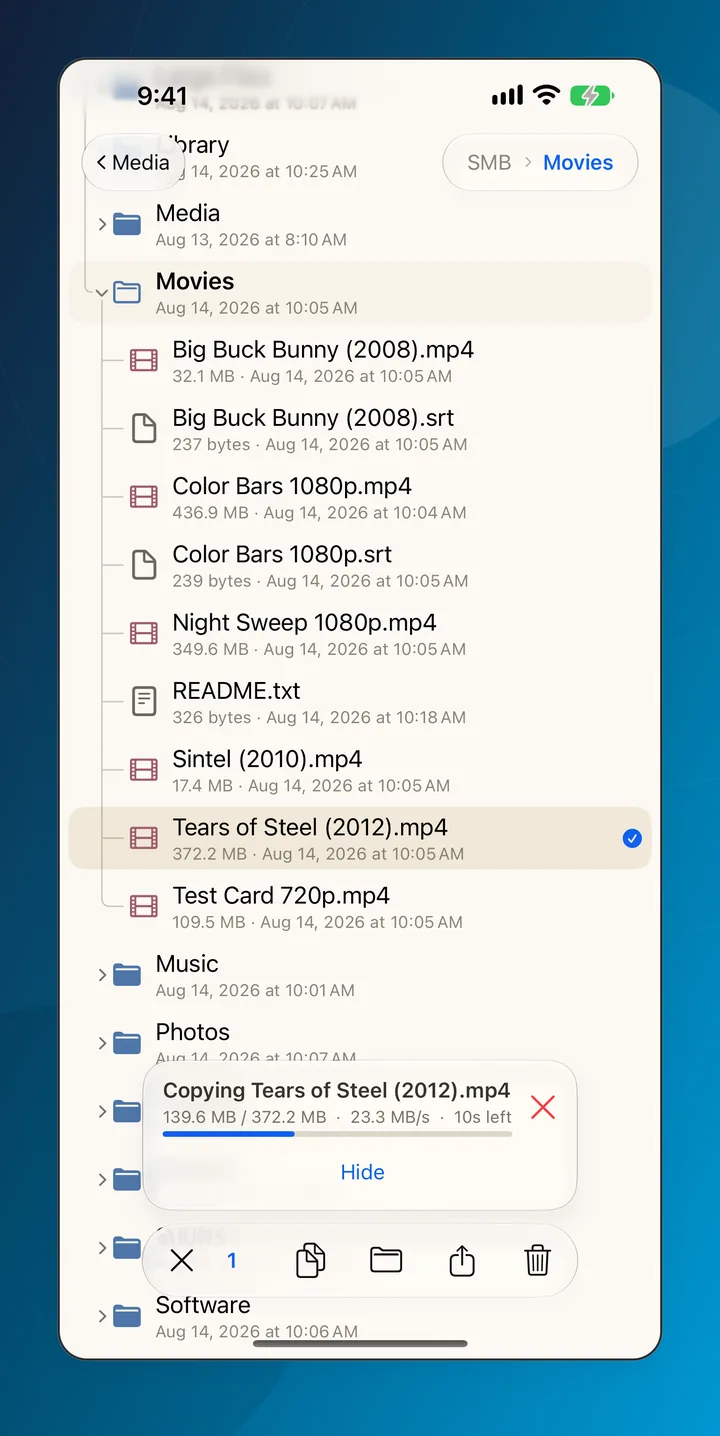
Kopiuj między panelami, widząc prędkość i pozostały czas
Otwórz telefon w jednym panelu, a NAS w drugim. Przy kopiowaniu i przenoszeniu widzisz bieżącą prędkość i pozostały czas. Gdy nazwy się powtarzają, wybierasz „Pomiń”, „Zastąp” lub „Zachowaj oba”, a usunięcie cofniesz dzięki Koszowi.
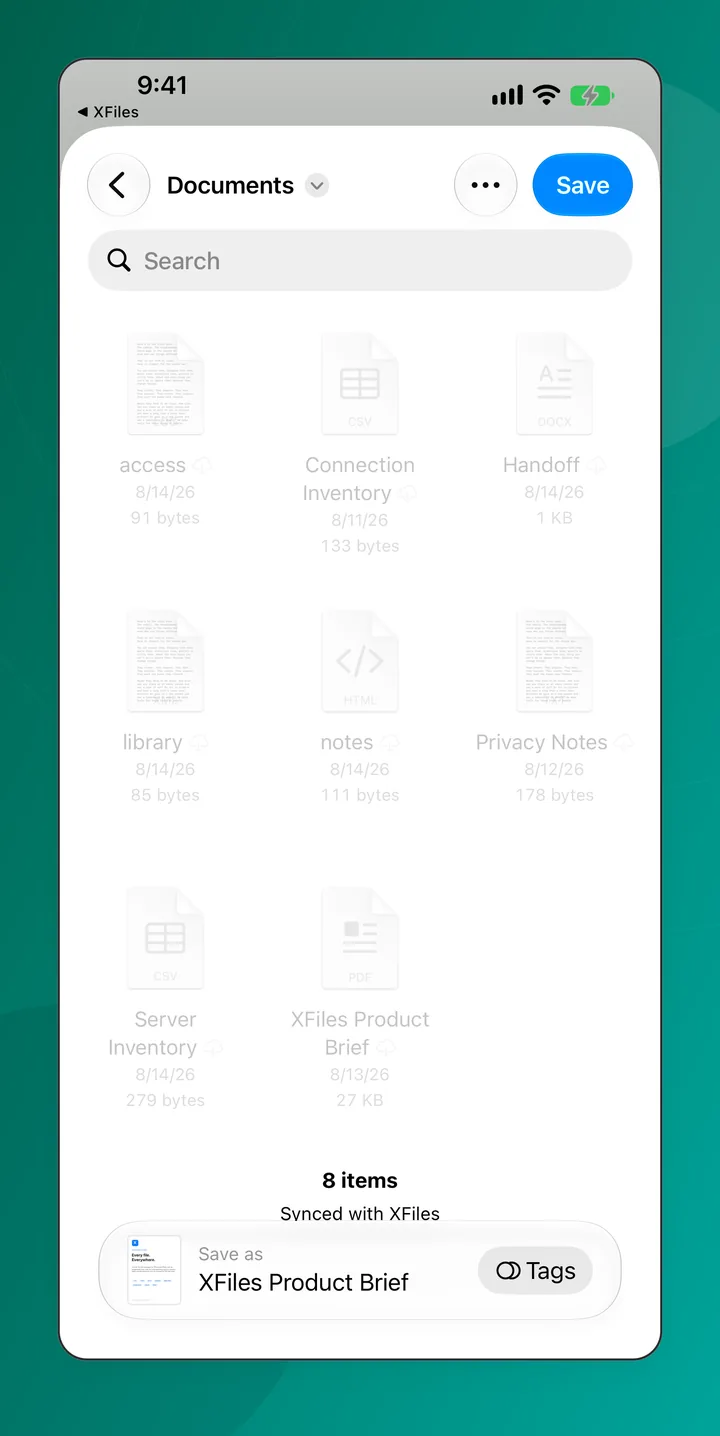
Aplikacja Pliki
Zapisuj pliki na NAS-ie z każdej aplikacji
XFiles jest miejscem w aplikacji Pliki. Wybierz XFiles po stuknięciu „Zachowaj w Plikach”, a strona z Safari, załącznik z Maila czy notatka trafi prosto na twój NAS.
W domu i poza nim
W domu i w drodze
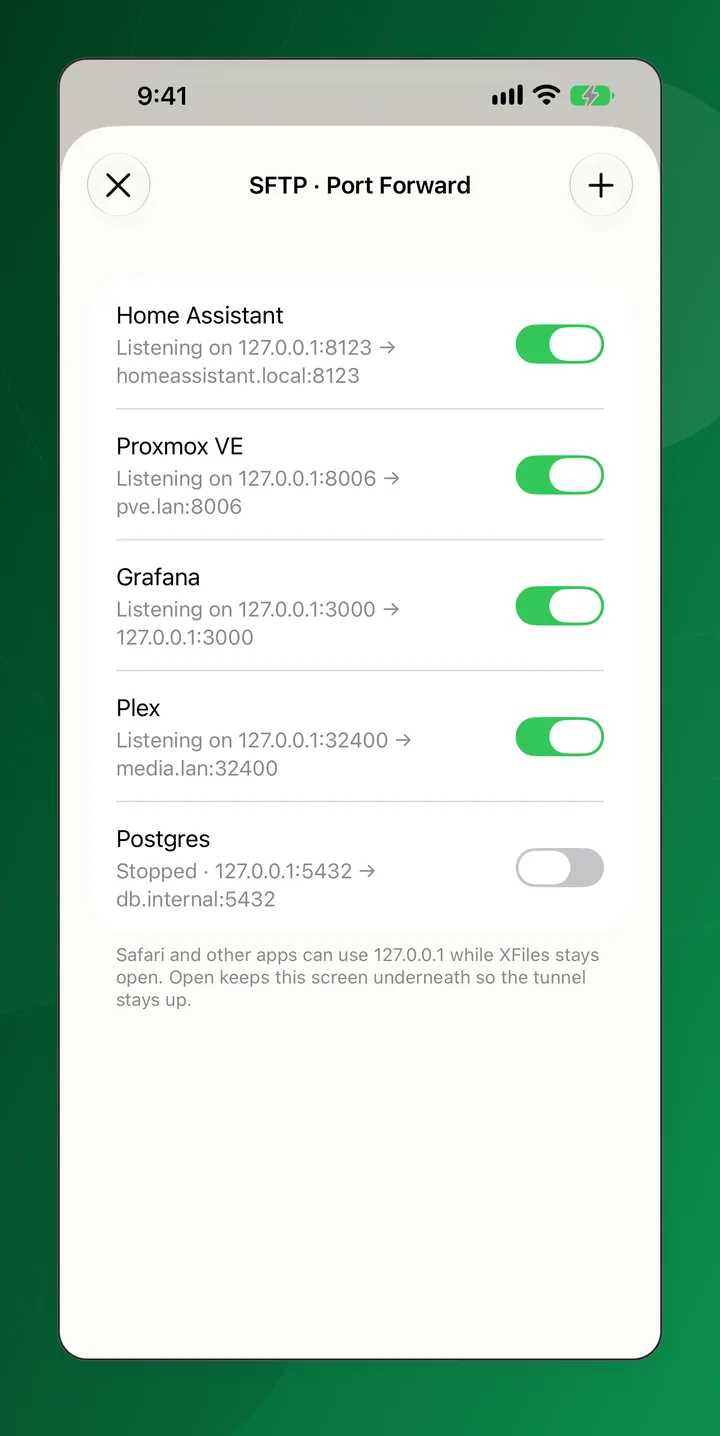
Lokalizacja może mieć adres domowy i zewnętrzny, a XFiles używa tego, który pasuje do miejsca, w którym jesteś – niezależnie od tego, czy łączysz się w sieci domowej, przez VPN (np. Tailscale lub WireGuard), czy przez adres publiczny. Z XFiles Pro połączenie SFTP może też przekierować usługi takie jak Home Assistant, Proxmox czy Grafana na 127.0.0.1.
Pliki otwierane na miejscu
Zdjęcia, filmy, audio, pliki PDF i tekstowe otwierają się prosto z udziału, a archiwa – jak foldery.
Terminal SSH Pro
Lokalizacja SFTP używa tych samych danych logowania, by otworzyć pełny terminal, w którym działają vim, htop, tmux i Zellij.
Prywatność z założenia
Bez konta, bez reklam i bez analityki. Dane połączenia zostają na urządzeniu.
Pytania
Jak połączyć iPhone’a z udziałem SMB?
W XFiles stuknij „Dodaj lokalizację” na dole drzewa, wybierz SMB i wpisz adres NAS-a lub komputera oraz swoje dane logowania. Udział pojawi się jako folder w drzewie; otwórz go w jednym panelu, a telefon w drugim, i kopiuj pliki między nimi.
Które NAS-y działają z XFiles?
Każdy NAS lub komputer, który udostępnia foldery przez SMB, SFTP, WebDAV lub FTP, np. Synology, QNAP, TrueNAS, Unraid, Raspberry Pi albo komputer z Windows.
Czy połączę się z NAS-em poza domem?
Tak. XFiles łączy się przez każdy adres, do którego dotrze twój telefon: w sieci domowej, przez VPN, np. Tailscale lub WireGuard, albo przez adres publiczny. Lokalizacja może mieć adres domowy i zewnętrzny i używać tego, który pasuje.
Czy XFiles jest darmowy?
Tak, z trzema lokalizacjami sieciowymi dowolnego typu. XFiles Pro, zakup w aplikacji, dodaje nielimitowane lokalizacje, terminal SSH oraz aplikacje Claude Code i Codex; ceny w twoim kraju pokazuje App Store.
Czy jest wersja na Androida?
Tak. XFiles Pro na Androida jest darmowy w Google Play i otwiera te same lokalizacje SMB, SFTP, WebDAV, FTP i S3 i ma dwa panele oraz to samo drzewo.
Otwórz swój NAS na iPhonie
Za darmo w App Store na iPhone’a i iPada z iOS 17 lub nowszym oraz w Google Play na Androida.