 XFiles
SMB · SFTP · WebDAV · iPhone · iPad
Il tuo NAS su iPhone, come una cartella locale
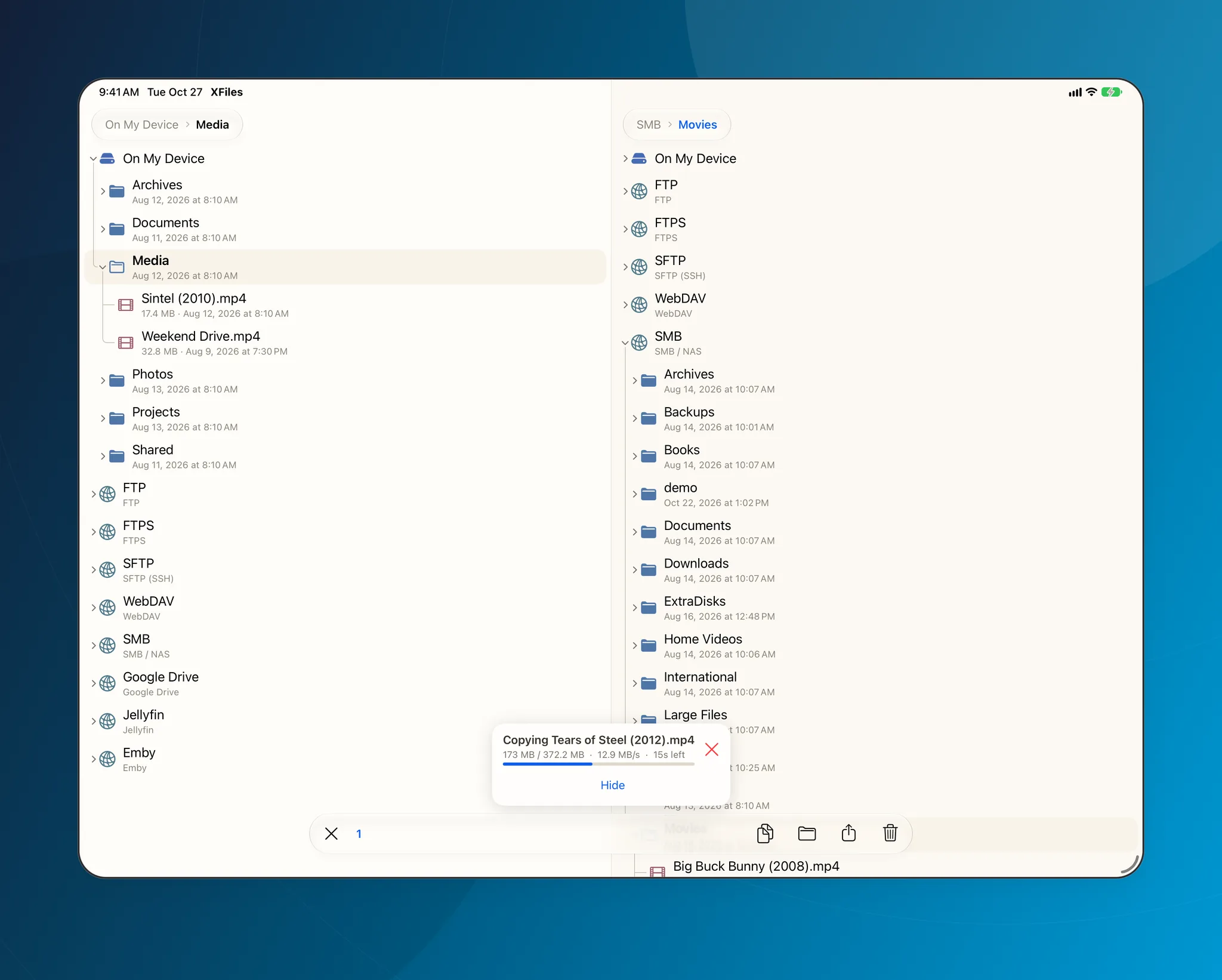
XFiles apre condivisioni SMB, server SFTP, WebDAV e FTP direttamente nel suo albero di cartelle, accanto ai file del telefono. Copia tra due riquadri, apri direttamente foto, video e documenti e salva sul NAS da qualsiasi app.
Gratis con tre posizioni di rete di qualsiasi tipo. Nessun account, e i tuoi file non passano mai dai nostri server.
Configurazione
Aggiungi il tuo NAS in un minuto
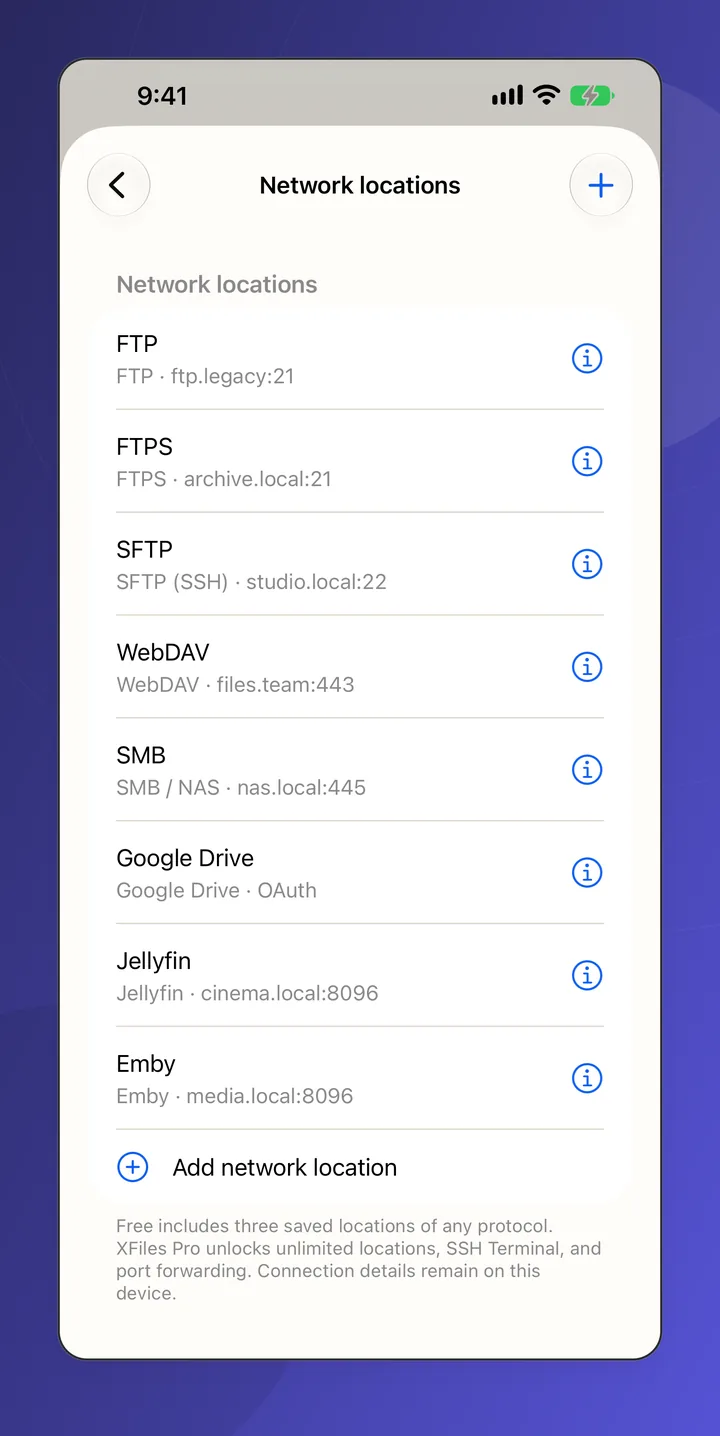
Tocca Aggiungi posizione in fondo all’albero, scegli SMB, SFTP o WebDAV e inserisci l’indirizzo del NAS e le tue credenziali. La condivisione si apre come una cartella nell’albero.
- Le condivisioni di Synology, QNAP, TrueNAS, Unraid e Windows funzionano tutte via SMB
- Anche FTP, FTPS, Nextcloud, S3, Google Drive, Dropbox, OneDrive, Jellyfin ed Emby
- Le credenziali restano sul tuo dispositivo; XFiles si collega direttamente al NAS
Due riquadri
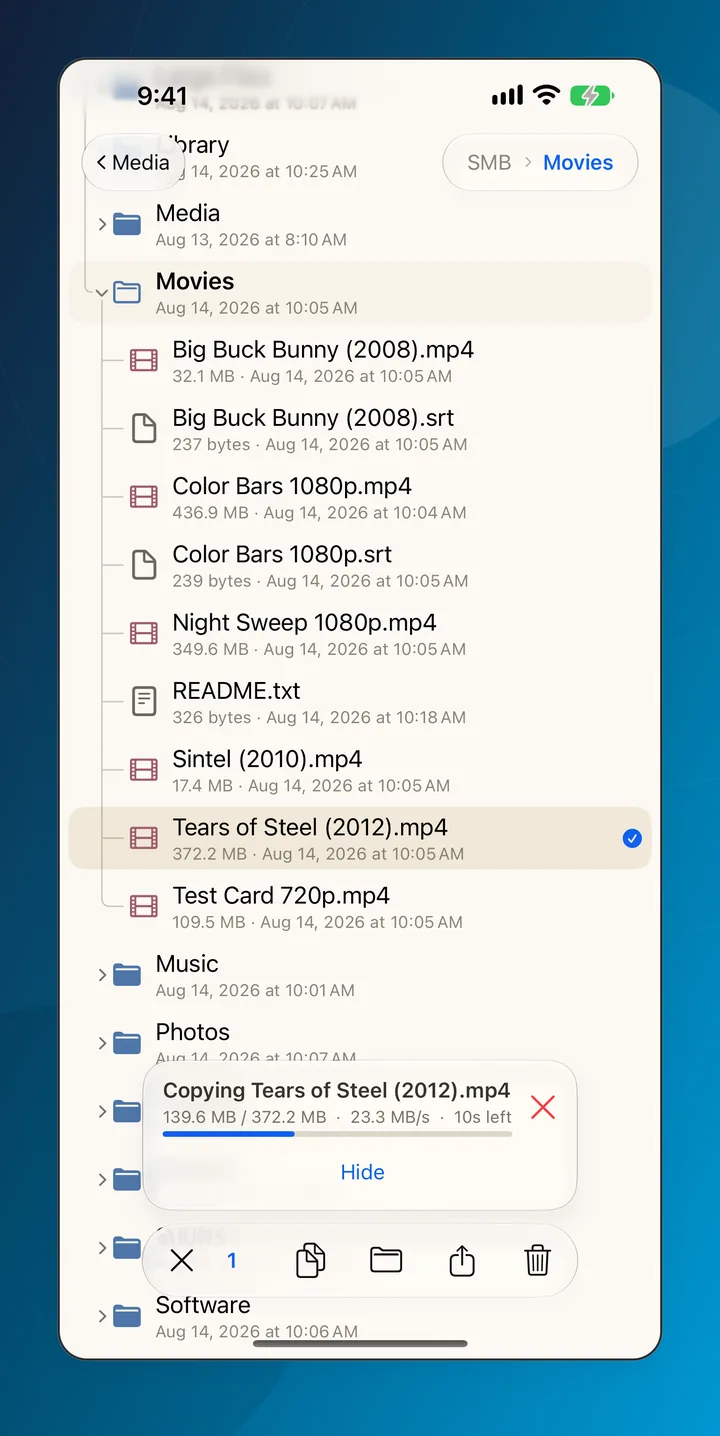
Copia da un riquadro all’altro, con velocità e tempo rimanente
Metti il telefono in un riquadro e il NAS nell’altro. Copie e spostamenti mostrano velocità e tempo rimanente in tempo reale, con Salta, Sovrascrivi o Mantieni entrambi quando i nomi coincidono, e il Cestino per annullare un’eliminazione.
App File
Salva sul NAS da qualsiasi app
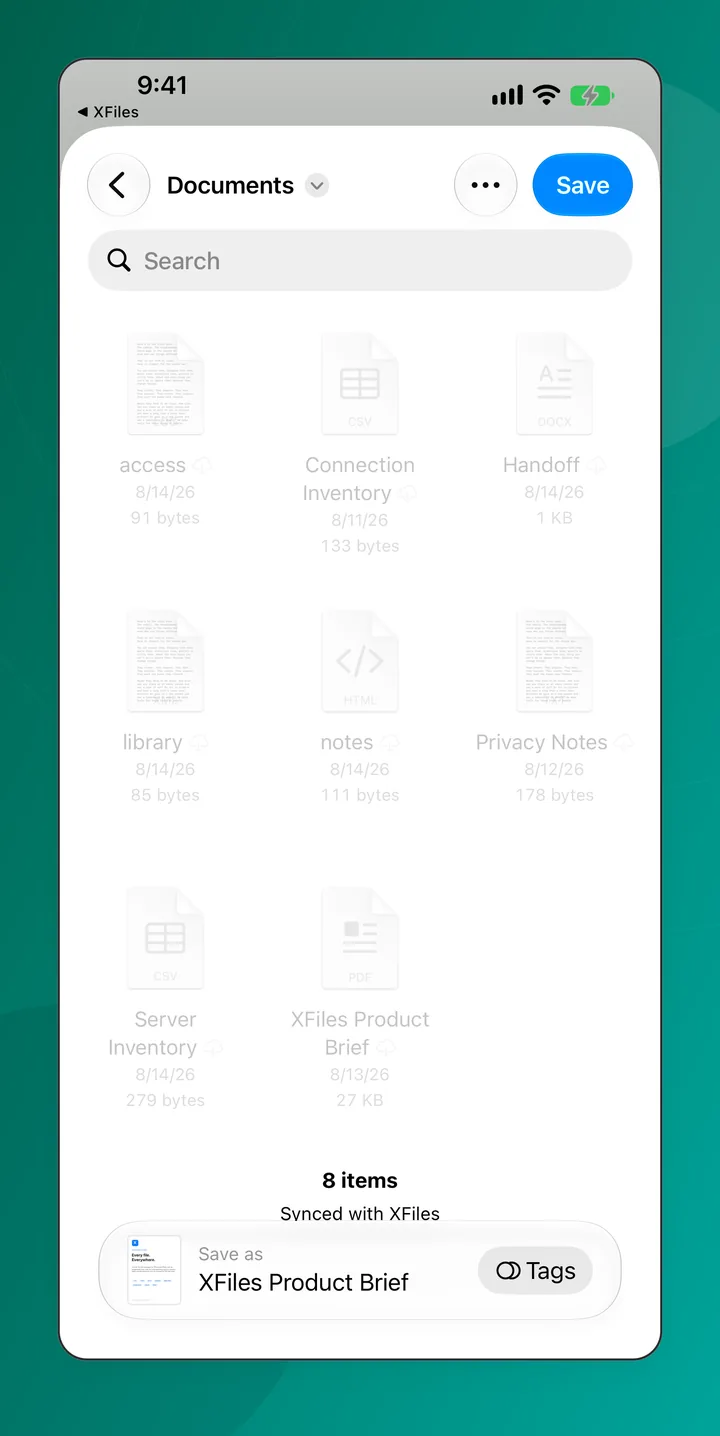
XFiles è una posizione dell’app File. Sceglila quando usi “Salva su File”, e una pagina di Safari, un allegato di Mail o una nota arriva direttamente sul tuo NAS.
A casa e fuori
A casa e fuori casa
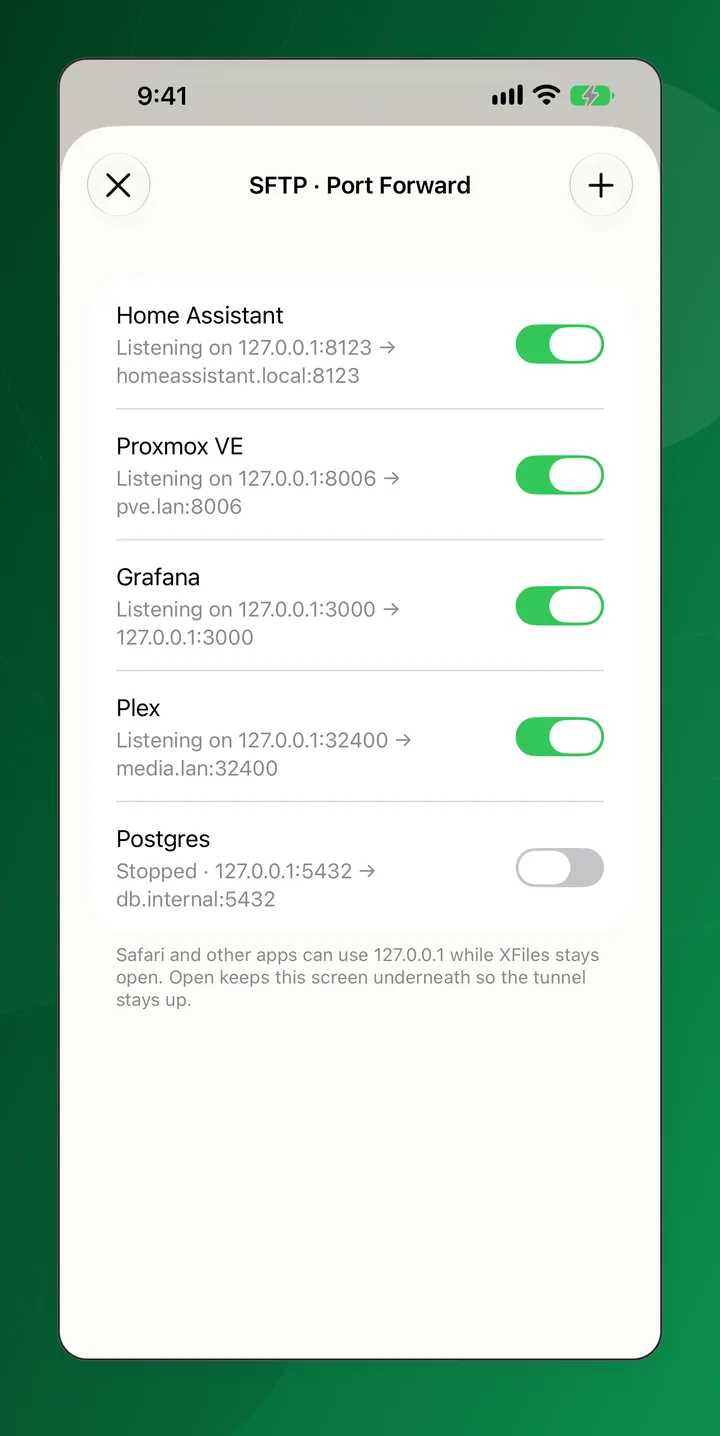
Una posizione può avere un indirizzo di casa e uno per quando sei fuori, e XFiles usa quello giusto per il posto in cui ti trovi: la rete di casa, una VPN come Tailscale o WireGuard, o un indirizzo pubblico. Con XFiles Pro, una connessione SFTP può anche inoltrare Home Assistant, Proxmox o Grafana su 127.0.0.1.
Apri i file direttamente
Foto, video, audio, PDF e file di testo si aprono direttamente dalla condivisione, e gli archivi si aprono come cartelle.
Terminale SSH Pro
Una posizione SFTP apre un terminale completo con le stesse credenziali, dove funzionano vim, htop, tmux e Zellij.
Progettato per la privacy
Nessun account, nessuna pubblicità e nessuna telemetria. I dettagli di connessione restano sul tuo dispositivo.
Domande
Come collego l’iPhone a una condivisione SMB?
In XFiles, tocca Aggiungi posizione in fondo all’albero, scegli SMB e inserisci l’indirizzo del NAS o del PC e le tue credenziali. La condivisione si apre come una cartella nell’albero; mettila in un riquadro e il telefono nell’altro per copiare da uno all’altro.
Quali NAS funzionano con XFiles?
Qualsiasi NAS o computer che condivida cartelle via SMB, SFTP, WebDAV o FTP, come Synology, QNAP, TrueNAS, Unraid, un Raspberry Pi o un PC Windows.
Posso raggiungere il mio NAS da fuori casa?
Sì. XFiles si collega a qualsiasi indirizzo che il telefono può raggiungere: la rete di casa, una VPN come Tailscale o WireGuard, o un indirizzo pubblico. Una posizione può avere un indirizzo di casa e uno per quando sei fuori, e usare quello adatto.
È gratis?
Sì, con tre posizioni di rete di qualsiasi tipo. XFiles Pro, un acquisto in-app, aggiunge posizioni illimitate, il terminale SSH e le app di Claude Code e Codex; l’App Store mostra i prezzi nel tuo paese.
Esiste una versione per Android?
Sì. XFiles Pro per Android è gratis su Google Play e apre le stesse posizioni SMB, SFTP, WebDAV, FTP e S3, con due riquadri e lo stesso albero.
Apri il tuo NAS su iPhone
Gratis sull’App Store per iPhone e iPad con iOS 17 o successivo, e su Google Play per Android.