 XFiles
SMB · SFTP · WebDAV · iPhone · iPad
Seu NAS no iPhone, como uma pasta local
O XFiles abre compartilhamentos SMB, servidores SFTP, WebDAV e FTP direto na árvore de pastas, ao lado dos arquivos do seu celular. Copie entre dois painéis, abra fotos, vídeos e documentos ali mesmo e salve no NAS a partir de qualquer app.
Grátis com três locais de rede de qualquer tipo. Sem conta, e seus arquivos nunca passam pelos nossos servidores.
Configuração
Adicione seu NAS em um minuto
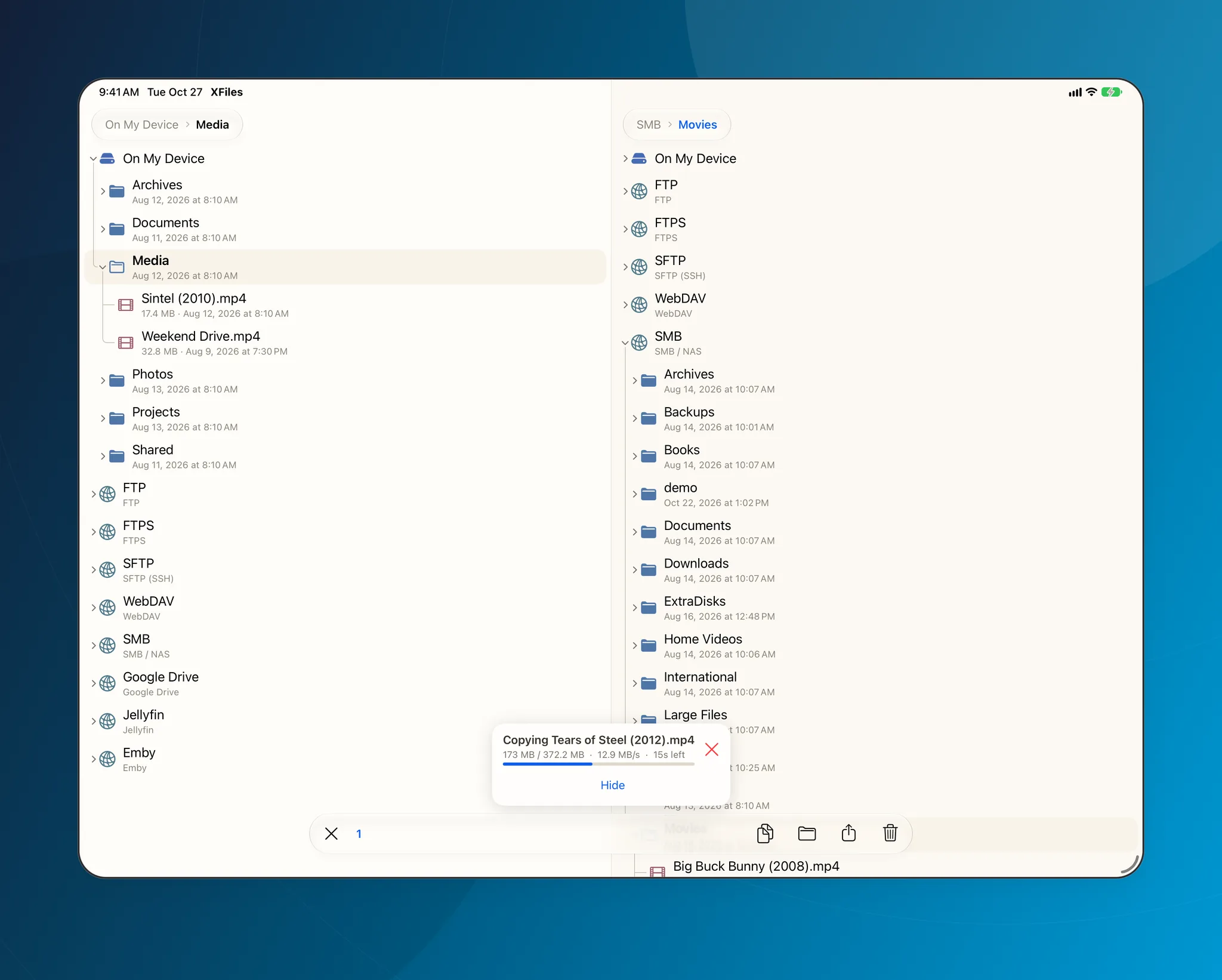
Toque em Adicionar local na parte de baixo da árvore, escolha SMB, SFTP ou WebDAV e digite o endereço do NAS e seu login. O compartilhamento abre como uma pasta na árvore.
- Compartilhamentos de Synology, QNAP, TrueNAS, Unraid e Windows funcionam via SMB
- E também FTP, FTPS, Nextcloud, S3, Google Drive, Dropbox, OneDrive, Jellyfin e Emby
- Os logins ficam no seu dispositivo; o XFiles se conecta direto ao NAS
Dois painéis
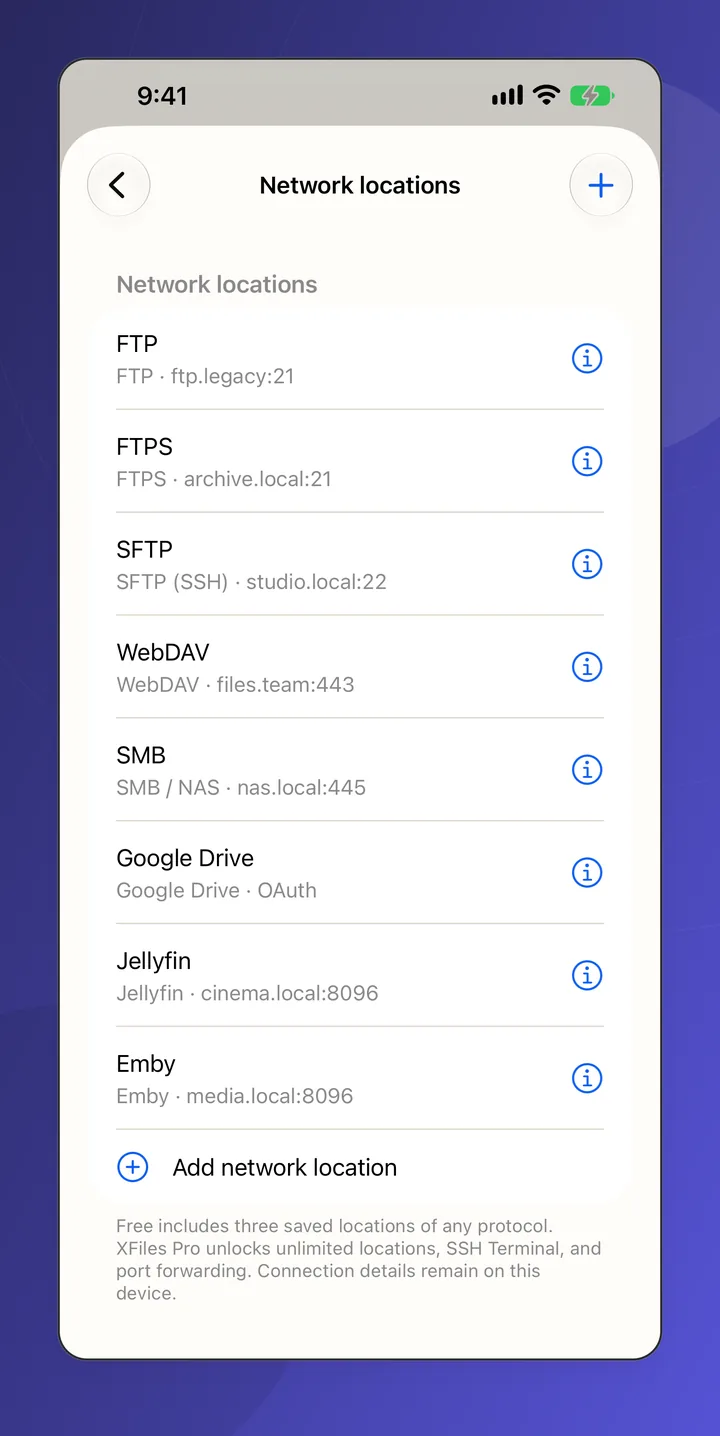
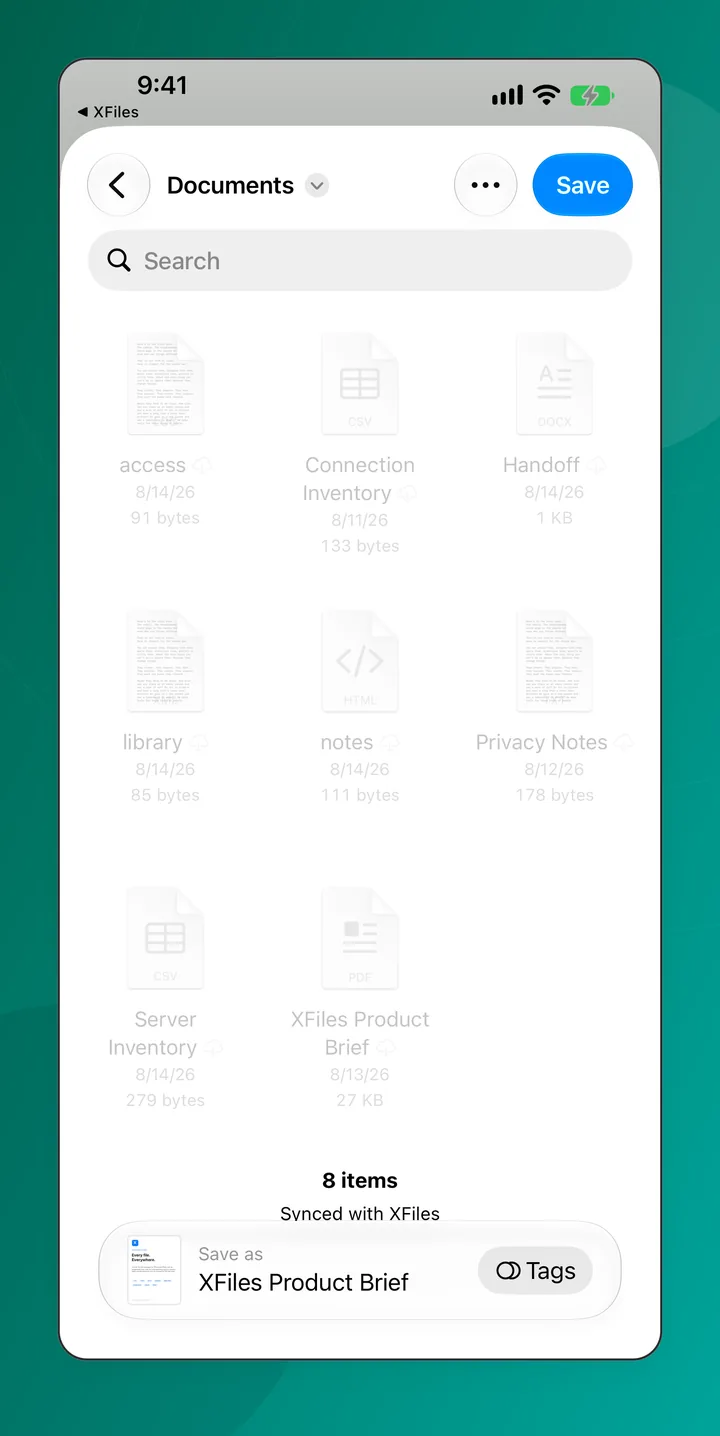
Copie de um painel para o outro, com velocidade e tempo restante
Coloque o celular num painel e o NAS no outro. Ao copiar ou mover, o app mostra a velocidade e o tempo restante em tempo real, com Ignorar, Substituir ou Manter ambos quando os nomes coincidem, e uma Lixeira para desfazer uma exclusão.
App Arquivos
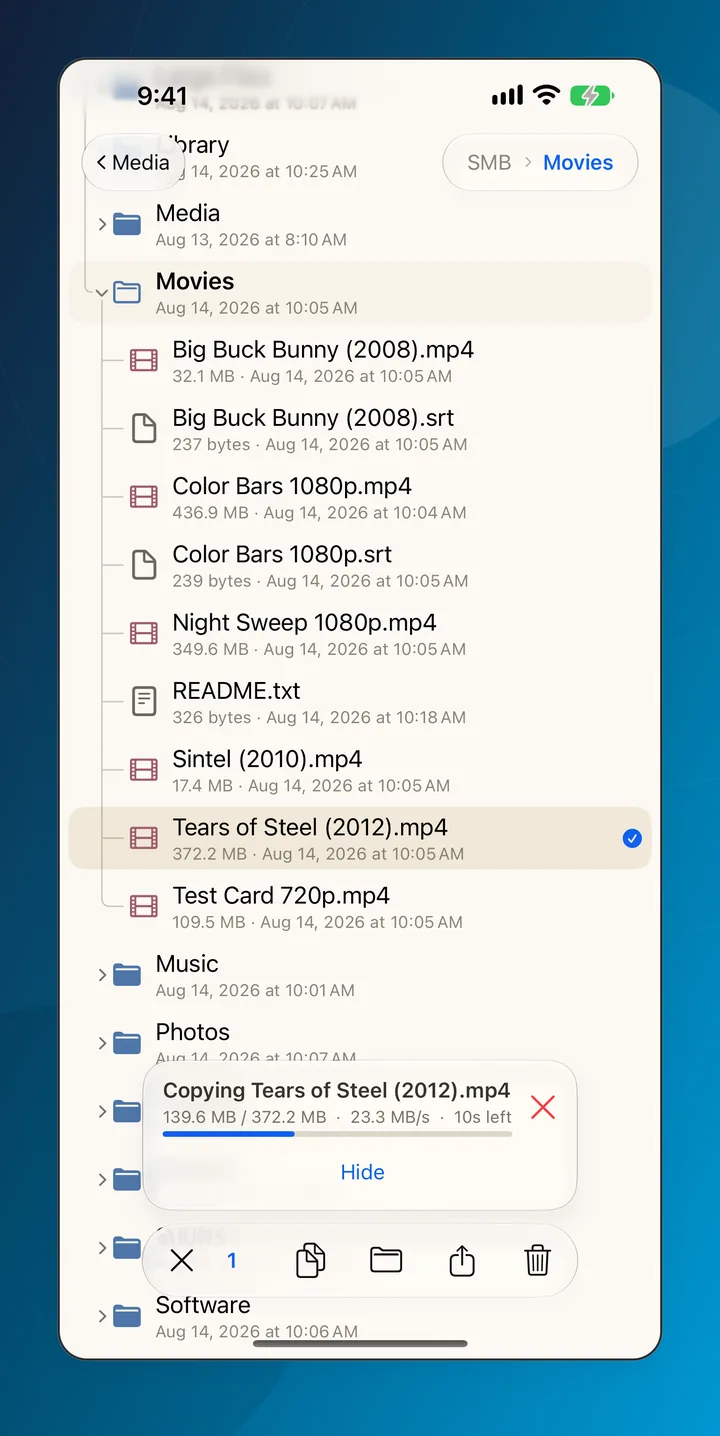
Salve no NAS a partir de qualquer app
O XFiles é um local no app Arquivos. Escolha-o em “Salvar em Arquivos”, e uma página do Safari, um anexo do Mail ou uma nota vai direto para o seu NAS.
Em casa e fora
Em casa e fora de casa
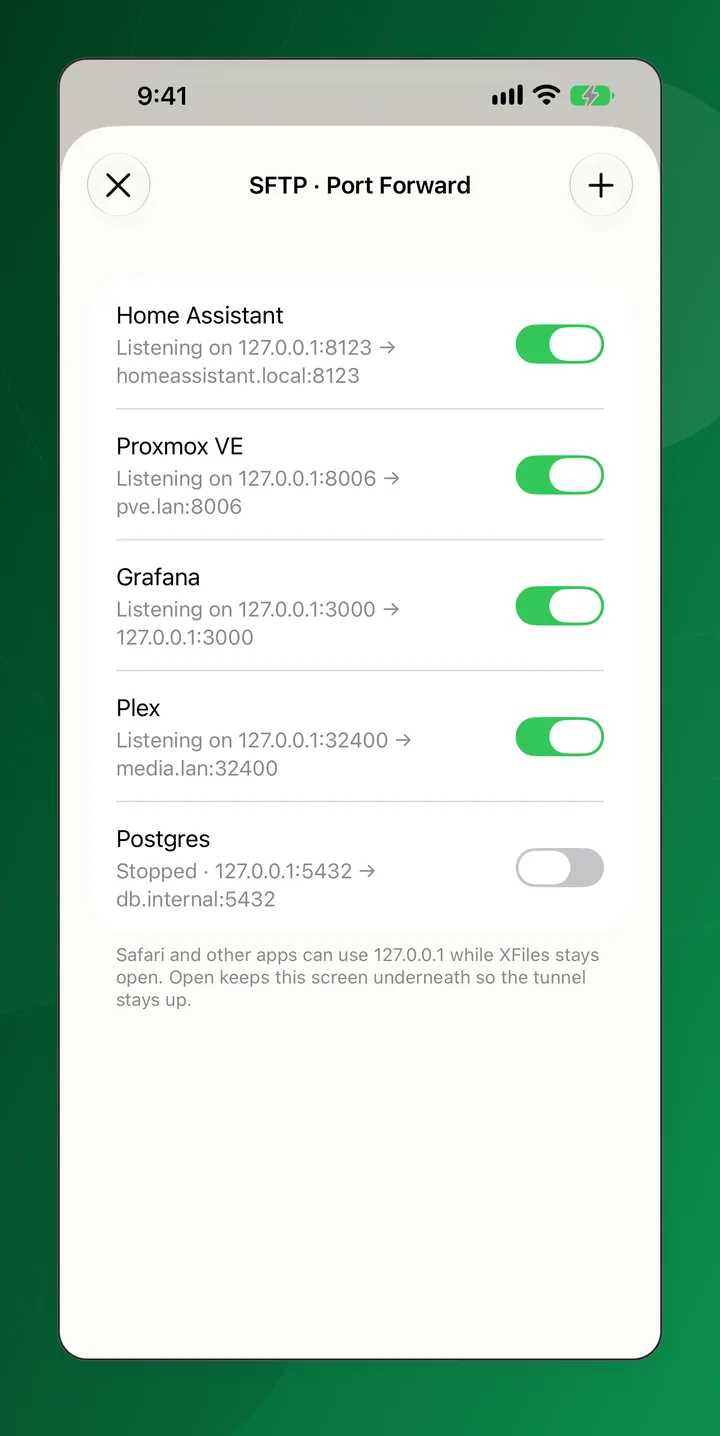
Um local pode ter um endereço para casa e outro para fora de casa, e o XFiles usa o certo dependendo de onde você estiver: a rede de casa, uma VPN como Tailscale ou WireGuard, ou um endereço público. Com o XFiles Pro, um login SFTP também pode redirecionar Home Assistant, Proxmox ou Grafana para 127.0.0.1.
Abra arquivos ali mesmo
Fotos, vídeos, áudio, PDF e texto abrem direto do compartilhamento, e arquivos compactados abrem como pastas.
Terminal SSH Pro
Um local SFTP abre um terminal completo com o mesmo login, onde vim, htop, tmux e Zellij funcionam.
Privado por princípio
Sem conta, sem anúncios e sem analytics. Os dados de conexão ficam no seu dispositivo.
Perguntas frequentes
Como conectar o iPhone a um compartilhamento SMB?
No XFiles, toque em Adicionar local na parte de baixo da árvore, escolha SMB e digite o endereço do NAS ou do PC e seu login. O compartilhamento abre como uma pasta na árvore; coloque-o num painel e o celular no outro para copiar entre eles.
Quais NAS funcionam com o XFiles?
Qualquer NAS ou computador que compartilhe pastas via SMB, SFTP, WebDAV ou FTP, como Synology, QNAP, TrueNAS, Unraid, um Raspberry Pi ou um PC com Windows.
Consigo acessar meu NAS fora de casa?
Sim. O XFiles se conecta a qualquer endereço que o seu celular alcance: a rede de casa, uma VPN como Tailscale ou WireGuard, ou um endereço público. Um local pode guardar um endereço para casa e outro para fora e usar o mais adequado.
É grátis?
Sim, com três locais de rede de qualquer tipo. O XFiles Pro, uma compra dentro do app, adiciona locais ilimitados, o terminal SSH e os apps do Claude Code e do Codex; a App Store mostra os preços no seu país.
Existe uma versão para Android?
Sim. O XFiles Pro para Android é grátis no Google Play e abre os mesmos locais SMB, SFTP, WebDAV, FTP e S3, com dois painéis e a mesma árvore.
Abra seu NAS no iPhone
Grátis na App Store para iPhone e iPad com iOS 17 ou posterior, e no Google Play para Android.