 XFiles
SMB · SFTP · WebDAV · iPhone · iPad
NAS của bạn trên iPhone, như một thư mục cục bộ
XFiles mở thư mục chia sẻ SMB, máy chủ SFTP, WebDAV và FTP ngay trong cây thư mục, cạnh các tệp trên điện thoại của bạn. Sao chép giữa hai khung, mở ảnh, video và tài liệu ngay tại chỗ, và lưu vào NAS từ bất kỳ ứng dụng nào.
Miễn phí với ba vị trí mạng thuộc bất kỳ loại nào. Không cần tài khoản, và tệp của bạn không bao giờ đi qua máy chủ của chúng tôi.
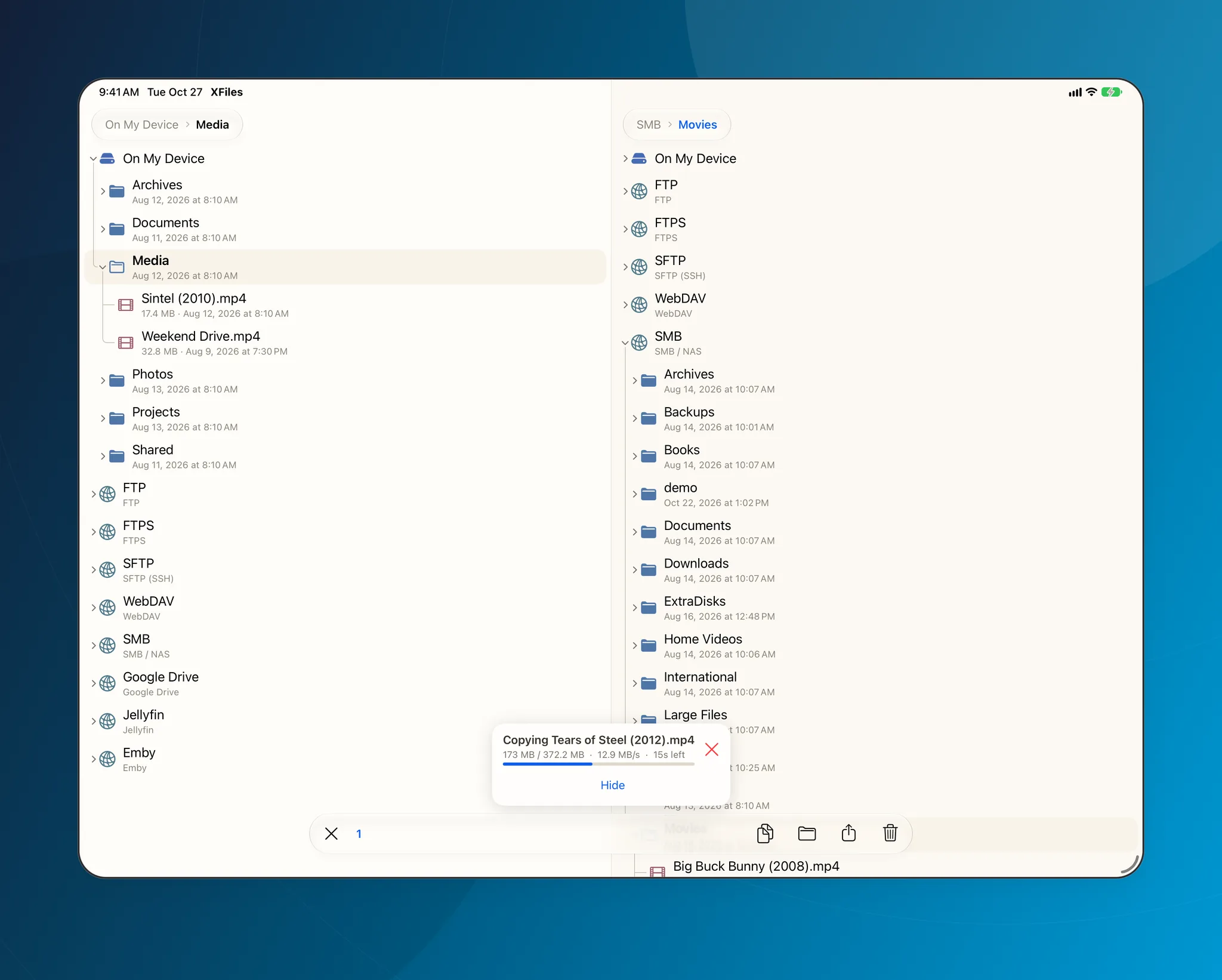
Thiết lập
Thêm NAS chỉ trong một phút
Chạm “Thêm vị trí” ở cuối cây thư mục, chọn SMB, SFTP hoặc WebDAV, rồi nhập địa chỉ NAS và thông tin đăng nhập của bạn. Thư mục chia sẻ sẽ mở ra ngay trong cây thư mục.
- Thư mục chia sẻ của Synology, QNAP, TrueNAS, Unraid và Windows đều dùng được qua SMB
- Hỗ trợ cả FTP, FTPS, Nextcloud, S3, Google Drive, Dropbox, OneDrive, Jellyfin và Emby
- Thông tin đăng nhập ở lại trên thiết bị của bạn; XFiles kết nối thẳng tới NAS
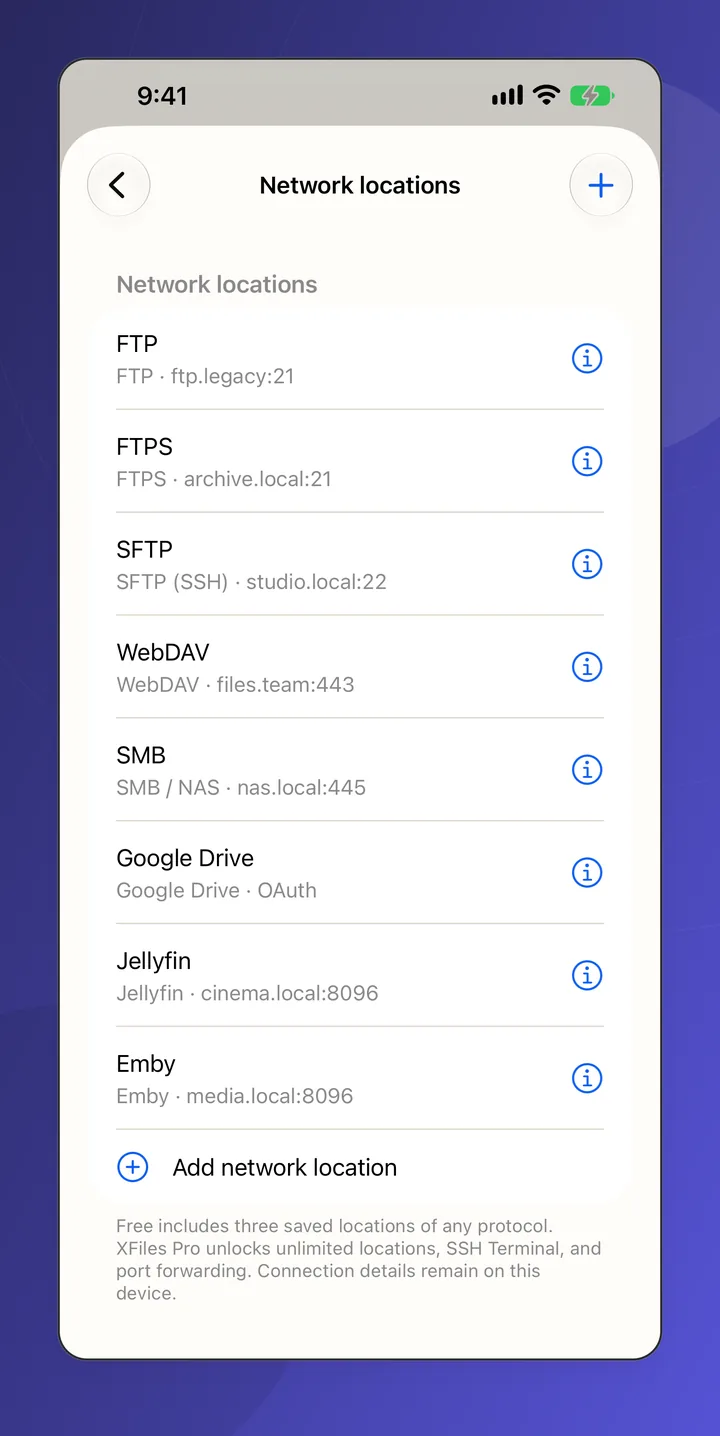
Hai khung
Sao chép qua lại, kèm tốc độ và thời gian còn lại
Đặt điện thoại ở một khung và NAS ở khung kia. Khi sao chép và di chuyển, tốc độ và thời gian còn lại hiển thị trực tiếp, có Bỏ qua, Ghi đè hoặc Giữ cả hai khi trùng tên, và Thùng rác để hoàn tác thao tác xóa.
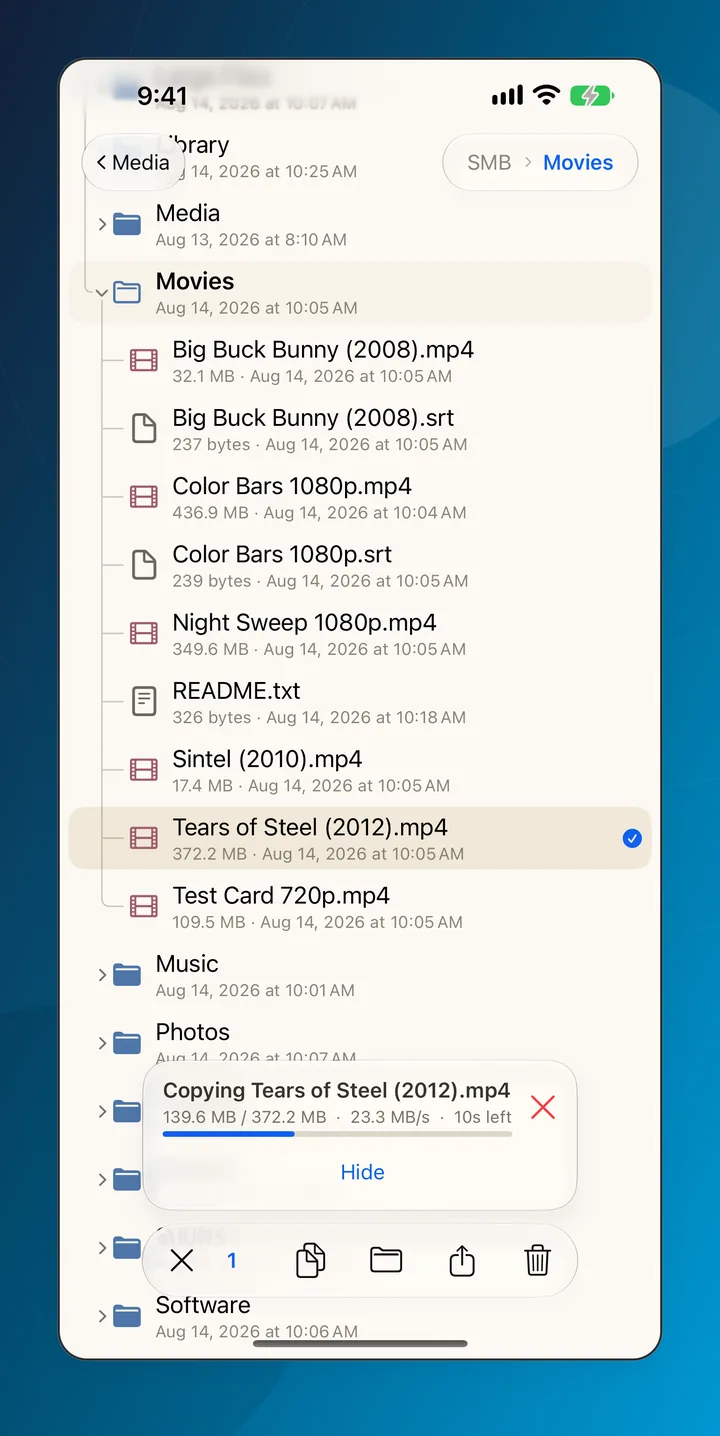
Ứng dụng Tệp
Lưu vào NAS từ bất kỳ ứng dụng nào
XFiles là một vị trí trong ứng dụng Tệp. Chọn XFiles khi bạn dùng “Lưu vào Tệp”, và một trang từ Safari, tệp đính kèm từ Mail hay một ghi chú sẽ được lưu thẳng vào NAS.
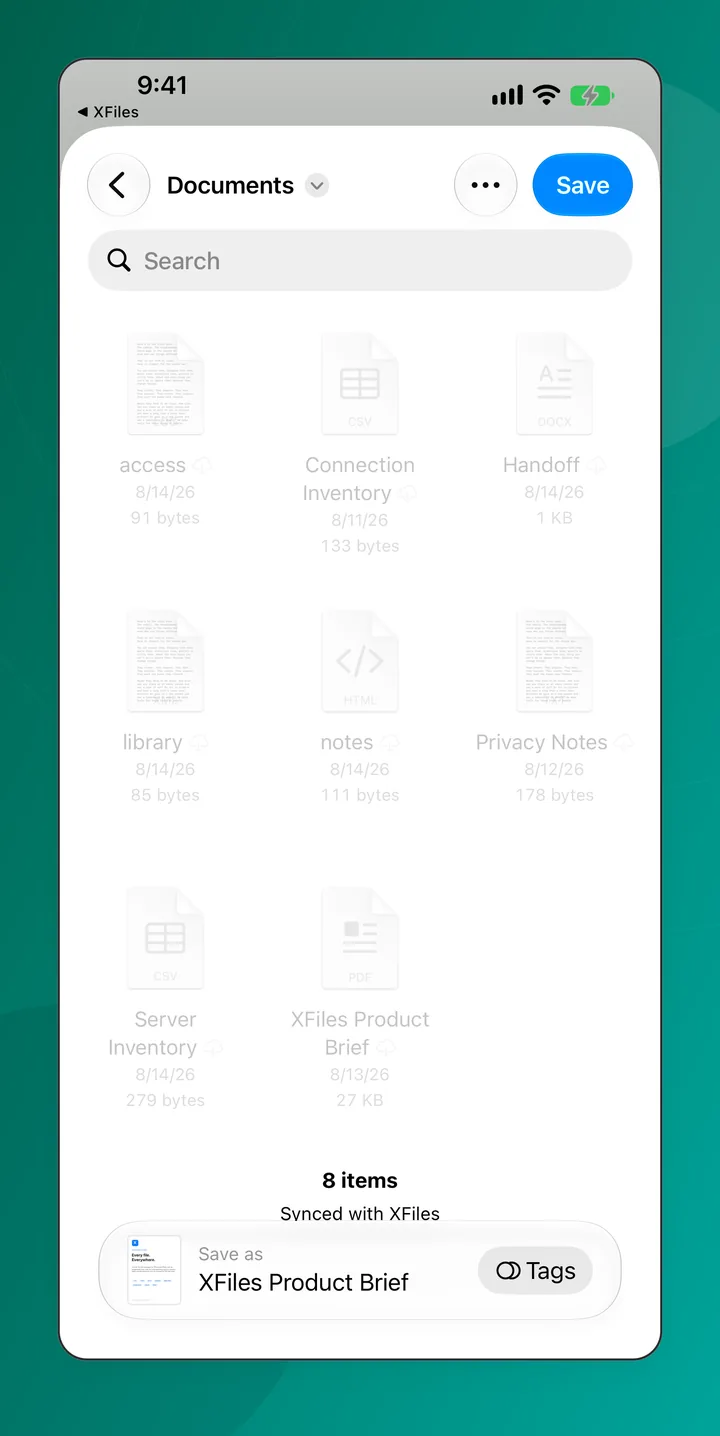
Ở nhà và khi ra ngoài
Ở nhà hay khi ra ngoài
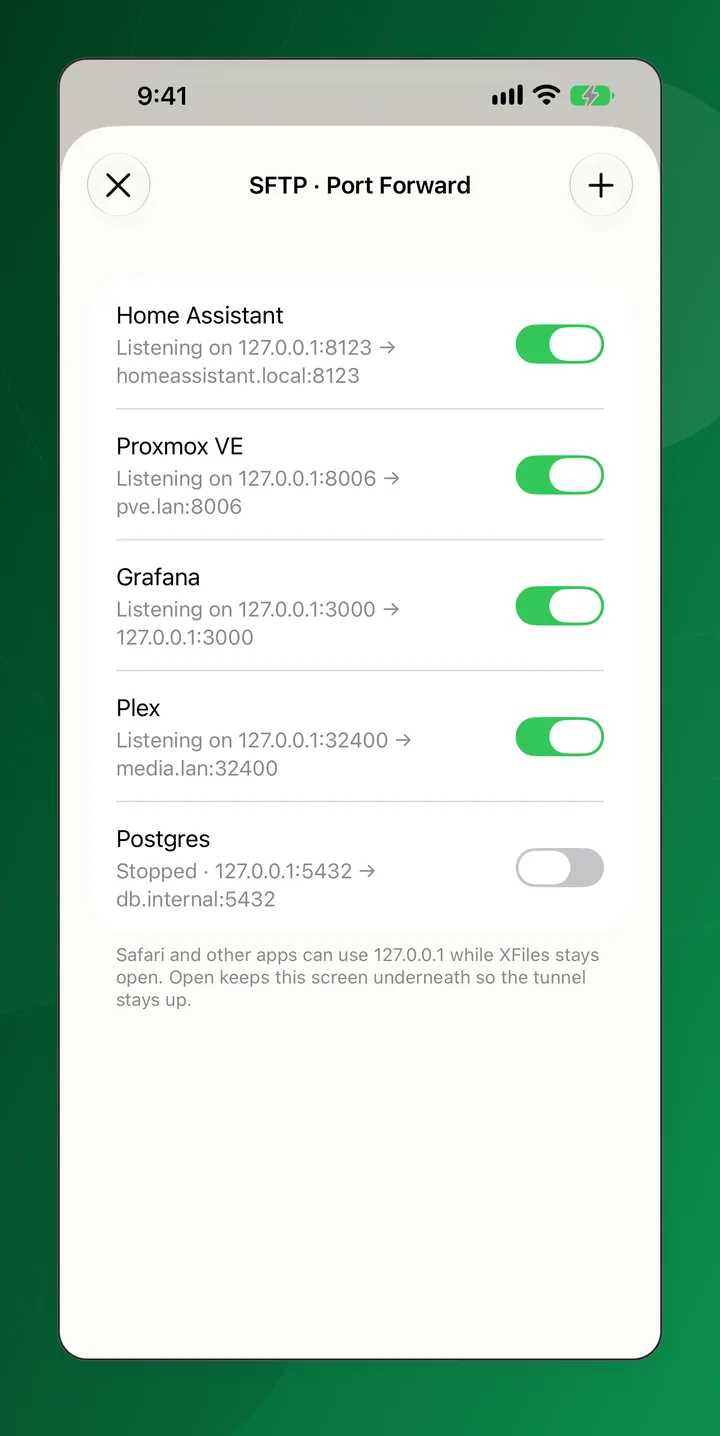
Một vị trí có thể lưu cả địa chỉ ở nhà và địa chỉ bên ngoài, và XFiles dùng địa chỉ phù hợp với nơi bạn đang ở: mạng ở nhà, VPN như Tailscale hoặc WireGuard, hoặc địa chỉ công khai. Với XFiles Pro, bạn còn có thể dùng thông tin đăng nhập SFTP để chuyển tiếp Home Assistant, Proxmox hoặc Grafana về 127.0.0.1.
Mở tệp ngay tại chỗ
Ảnh, video, âm thanh, PDF và văn bản mở thẳng từ thư mục chia sẻ, còn tệp nén mở ra như thư mục.
Terminal SSH Pro
Một vị trí SFTP mở được terminal đầy đủ với cùng thông tin đăng nhập, chạy tốt cả vim, htop, tmux và Zellij.
Riêng tư ngay từ thiết kế
Không tài khoản, không quảng cáo và không phân tích. Thông tin kết nối ở lại trên thiết bị của bạn.
Câu hỏi thường gặp
Làm sao để kết nối iPhone với thư mục chia sẻ SMB?
Trong XFiles, chạm “Thêm vị trí” ở cuối cây thư mục, chọn SMB, rồi nhập địa chỉ của NAS hoặc PC và thông tin đăng nhập của bạn. Thư mục chia sẻ sẽ mở ra ngay trong cây thư mục; đặt nó ở một khung và điện thoại ở khung kia để sao chép qua lại.
Những thiết bị NAS nào dùng được với XFiles?
Bất kỳ NAS hoặc máy tính nào chia sẻ thư mục qua SMB, SFTP, WebDAV hoặc FTP, chẳng hạn Synology, QNAP, TrueNAS, Unraid, Raspberry Pi hay PC chạy Windows.
Tôi có thể truy cập NAS khi không ở nhà không?
Có. XFiles kết nối tới bất kỳ địa chỉ nào điện thoại của bạn truy cập được: mạng ở nhà, VPN như Tailscale hoặc WireGuard, hoặc địa chỉ công khai. Một vị trí có thể lưu cả địa chỉ ở nhà và địa chỉ bên ngoài, rồi dùng địa chỉ phù hợp.
Có miễn phí không?
Có, với ba vị trí mạng thuộc bất kỳ loại nào. XFiles Pro, một giao dịch mua trong ứng dụng, thêm vị trí không giới hạn, terminal SSH cùng các ứng dụng Claude Code và Codex; App Store hiển thị giá tại quốc gia của bạn.
Có phiên bản Android không?
Có. XFiles Pro cho Android miễn phí trên Google Play và cũng mở được các vị trí SMB, SFTP, WebDAV, FTP và S3, với hai khung và cây thư mục tương tự.
Mở NAS của bạn trên iPhone
Miễn phí trên App Store cho iPhone và iPad chạy iOS 17 trở lên, và trên Google Play cho Android.