 XFiles
SMB · SFTP · WebDAV · iPhone · iPad
جهاز NAS على iPhone، كأنه مجلد محلي
يفتح XFiles مشاركات SMB وخوادم SFTP وWebDAV وFTP مباشرةً في شجرة مجلداته، بجوار الملفات على هاتفك. انسخ بين لوحتين، وافتح الصور والفيديوهات والمستندات في مكانها، واحفظ في جهاز NAS من أي تطبيق.
مجاني مع ثلاثة مواقع شبكة من أي نوع. بلا حساب، ولا تمر ملفاتك عبر خوادمنا أبدًا.
الإعداد
أضف جهاز NAS في دقيقة
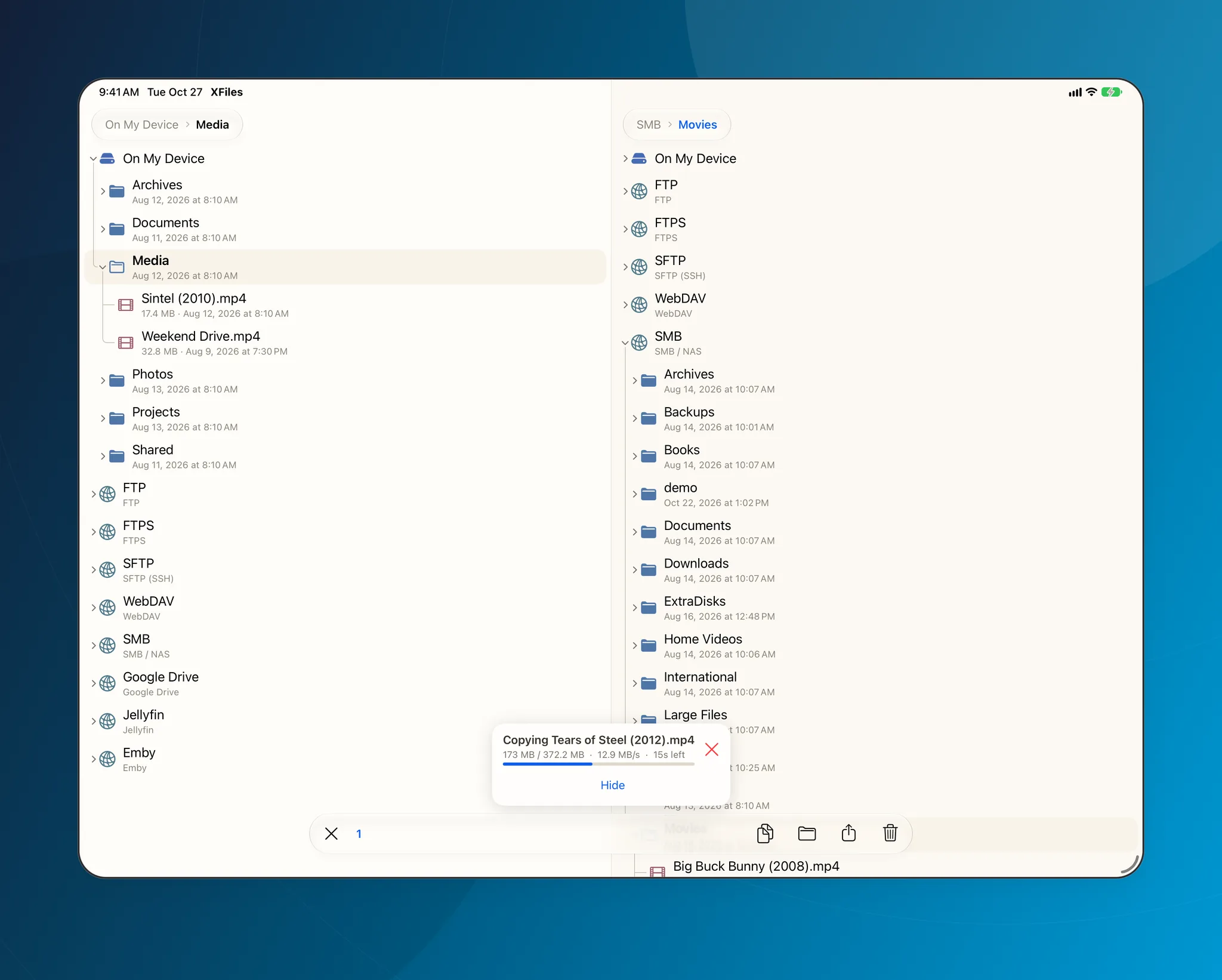
اضغط على «إضافة موقع» أسفل الشجرة، واختر SMB أو SFTP أو WebDAV، وأدخل عنوان جهاز NAS وبيانات تسجيل الدخول. تُفتح المشاركة كمجلد في الشجرة.
- تعمل مشاركات Synology وQNAP وTrueNAS وUnraid وWindows كلها عبر SMB
- وكذلك FTP وFTPS وNextcloud وS3 وGoogle Drive وDropbox وOneDrive وJellyfin وEmby
- تبقى بيانات تسجيل الدخول على جهازك، ويتصل XFiles مباشرةً بجهاز NAS
لوحتان
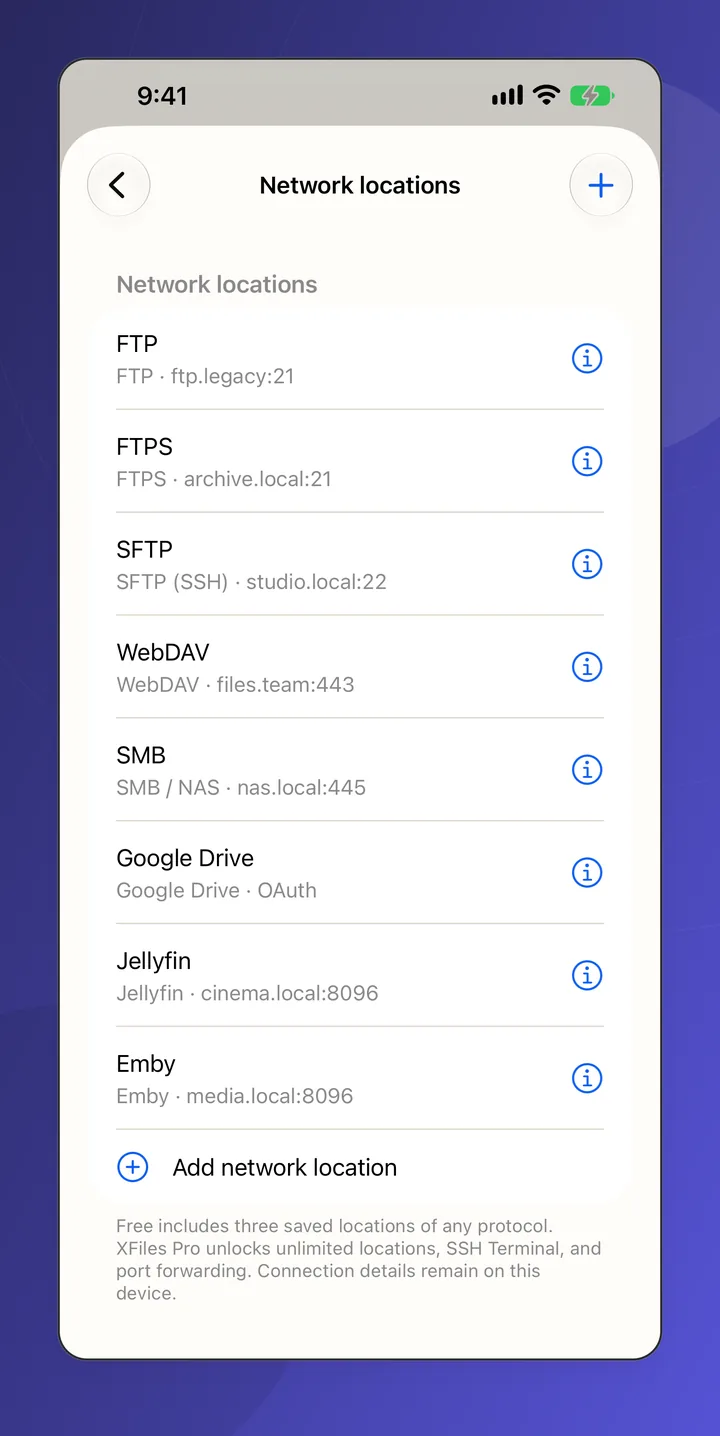
انسخ بين اللوحتين مع عرض السرعة والوقت المتبقي
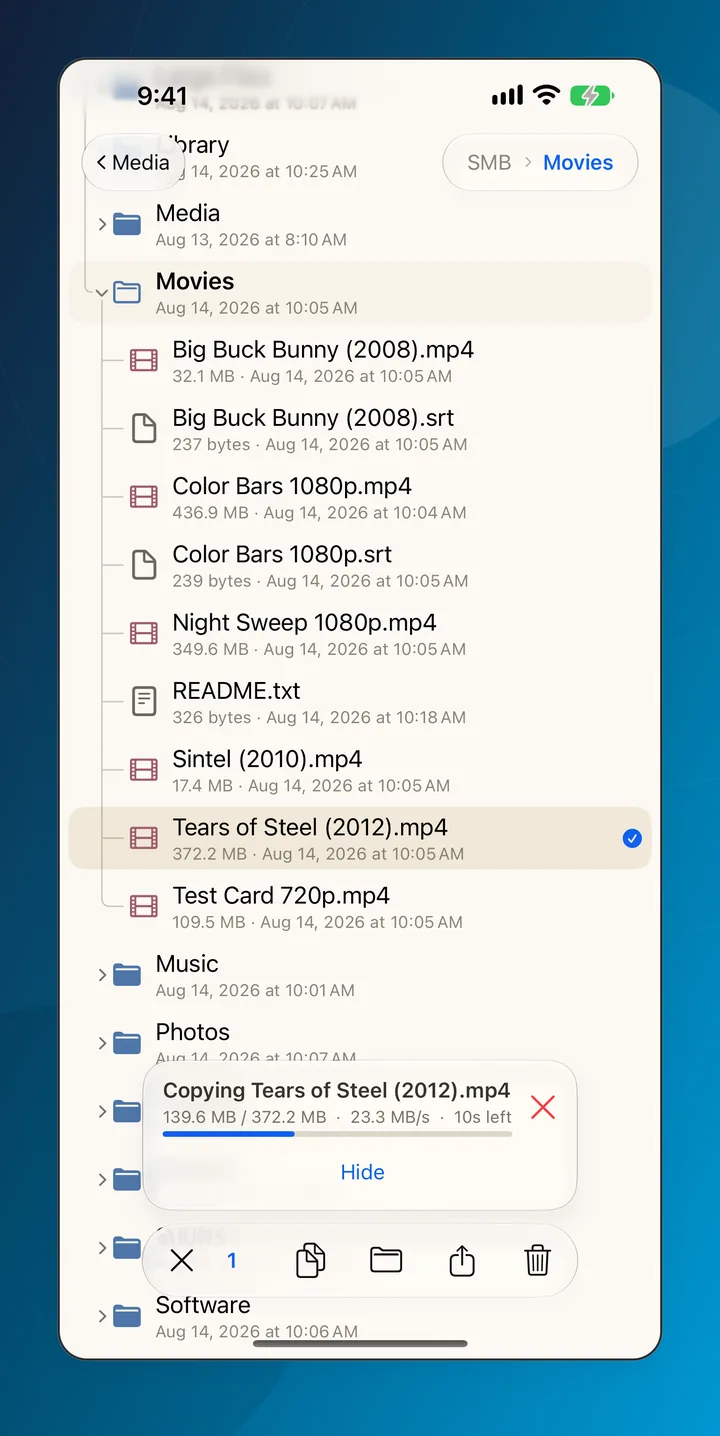
ضع هاتفك في لوحة وجهاز NAS في الأخرى. تعرض عمليات النسخ والنقل السرعة والوقت المتبقي مباشرةً، مع «تخطي» أو «استبدال» أو «الاحتفاظ بكليهما» عند تشابه الأسماء، وسلة المحذوفات للتراجع عن الحذف.
تطبيق الملفات
احفظ في جهاز NAS من أي تطبيق
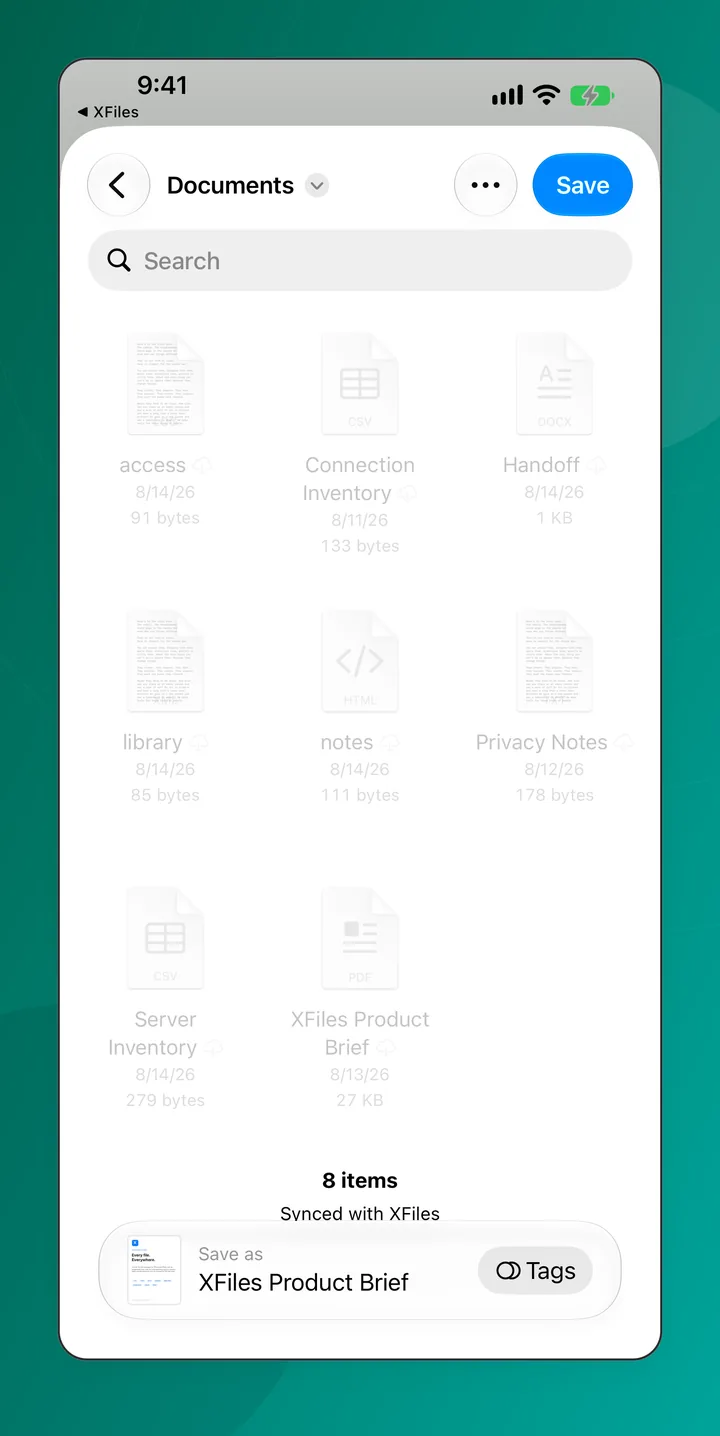
يظهر XFiles كموقع في تطبيق الملفات. اختره عندما تستخدم «حفظ في الملفات»، فتصل صفحة من Safari أو مرفق من البريد أو ملاحظة مباشرةً إلى جهاز NAS.
في المنزل وخارجه
في المنزل وخارجه
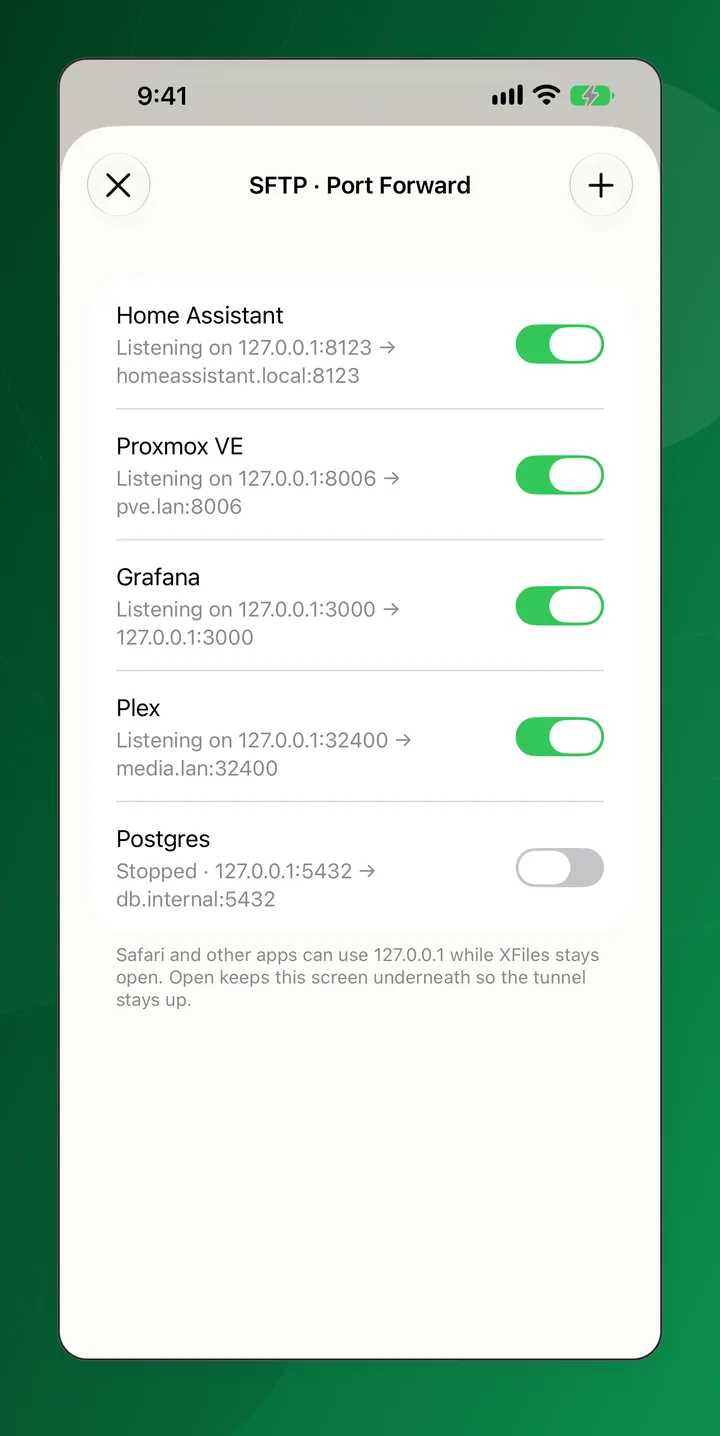
يمكن أن يحتفظ الموقع بعنوان داخل المنزل وعنوان خارجه، ويستخدم XFiles العنوان المناسب لمكانك: شبكتك المنزلية، أو شبكة VPN مثل Tailscale أو WireGuard، أو عنوان عام. ومع XFiles Pro، يمكن عبر تسجيل دخول SFTP أيضًا إعادة توجيه Home Assistant أو Proxmox أو Grafana إلى 127.0.0.1.
افتح الملفات في مكانها
تُفتح الصور والفيديوهات والملفات الصوتية وملفات PDF والنصوص مباشرةً من المشاركة، وتُفتح الأرشيفات كمجلدات.
طرفية SSH Pro
يفتح موقع SFTP طرفية كاملة ببيانات تسجيل الدخول نفسها، يعمل فيها vim وhtop وtmux وZellij.
الخصوصية منذ التصميم
بلا حساب، وبلا إعلانات، وبلا تحليلات. تبقى تفاصيل الاتصال على جهازك.
الأسئلة الشائعة
كيف أتصل بمشاركة SMB من iPhone؟
في XFiles، اضغط على «إضافة موقع» أسفل الشجرة، واختر SMB، وأدخل عنوان جهاز NAS أو الكمبيوتر وبيانات تسجيل الدخول. تُفتح المشاركة كمجلد في الشجرة؛ ضعها في لوحة وهاتفك في الأخرى لتنسخ بينهما.
ما أجهزة NAS التي تعمل مع XFiles؟
أي جهاز NAS أو كمبيوتر يشارك المجلدات عبر SMB أو SFTP أو WebDAV أو FTP، مثل Synology أو QNAP أو TrueNAS أو Unraid أو Raspberry Pi أو كمبيوتر يعمل بنظام Windows.
هل يمكنني الوصول إلى جهاز NAS وأنا خارج المنزل؟
نعم. يتصل XFiles بأي عنوان يستطيع هاتفك الوصول إليه: شبكتك المنزلية، أو شبكة VPN مثل Tailscale أو WireGuard، أو عنوان عام. ويمكن أن يحتفظ الموقع بعنوان داخل المنزل وعنوان خارجه، ويستخدم المناسب منهما.
هل التطبيق مجاني؟
نعم، مع ثلاثة مواقع شبكة من أي نوع. ويضيف XFiles Pro، وهو عملية شراء داخل التطبيق، مواقع بلا حد وطرفية SSH وتطبيقَي Claude Code وCodex، وتعرض صفحة App Store أسعاره في بلدك.
هل توجد نسخة لـ Android؟
نعم. XFiles Pro لـ Android مجاني على Google Play، ويفتح مواقع SMB وSFTP وWebDAV وFTP وS3 نفسها، بلوحتين وبالشجرة نفسها.
افتح جهاز NAS على iPhone
مجاني على App Store لـ iPhone وiPad بنظام iOS 17 أو أحدث، وعلى Google Play لـ Android.