 XFiles
SMB · SFTP · WebDAV · iPhone · iPad
iPhone で NAS を、ローカルフォルダのように
XFiles は SMB 共有、SFTP サーバー、WebDAV、FTP を、スマホのファイルと並べてフォルダツリーの中で直接開きます。2つのペイン間でコピーし、写真、ビデオ、書類をその場で開き、どのアプリからも NAS に保存できます。
種類を問わずネットワークの場所を3つまで無料で使えます。アカウント不要で、ファイルが XFiles のサーバーを経由することはありません。
セットアップ
NAS の追加は1分で
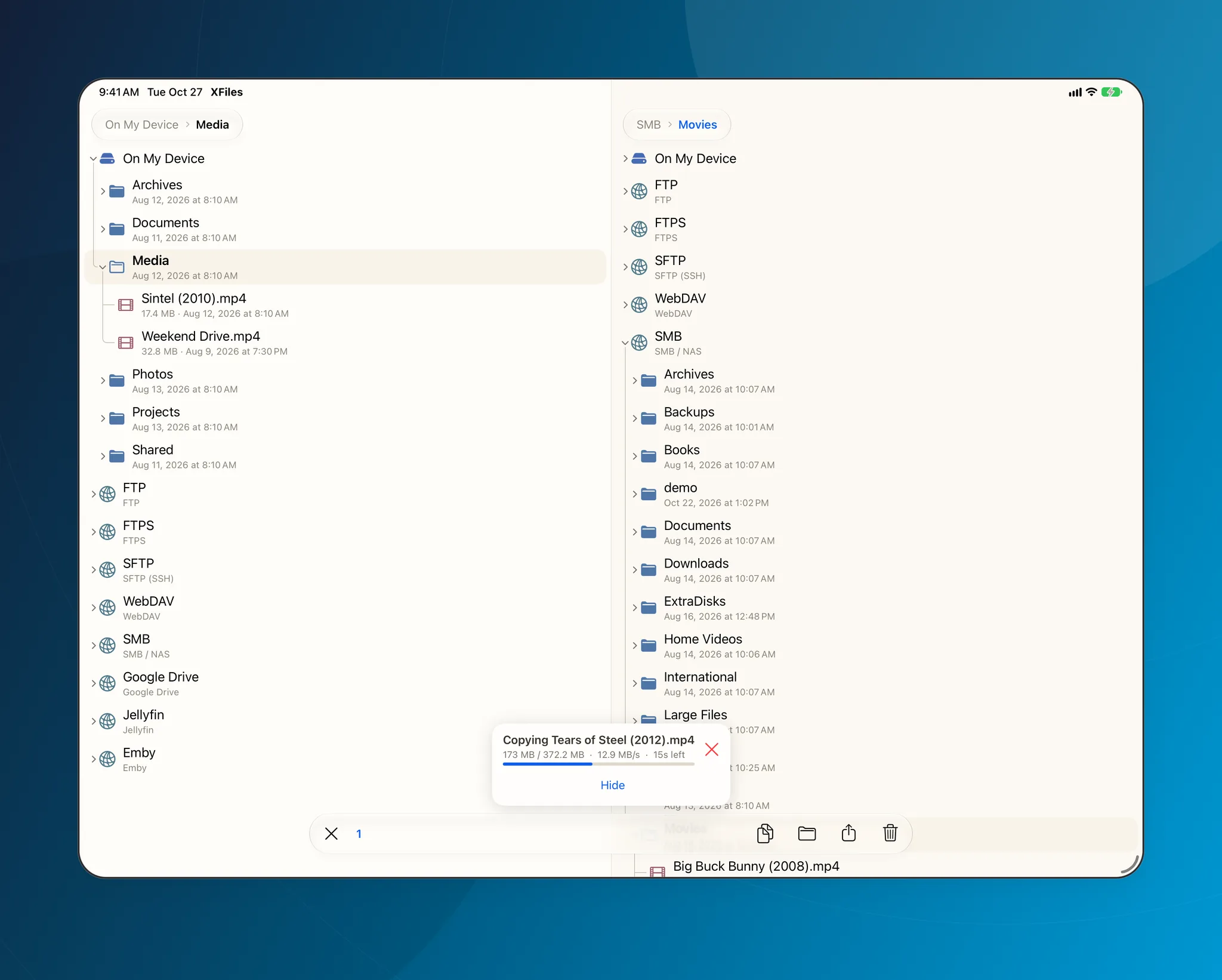
ツリーの一番下にある「場所を追加」をタップし、SMB、SFTP、WebDAV のいずれかを選んで、NAS のアドレスとログイン情報を入力します。共有先はツリーの中のフォルダとして開きます。
- Synology、QNAP、TrueNAS、Unraid、Windows の共有は、どれも SMB で使えます
- FTP、FTPS、Nextcloud、S3、Google Drive、Dropbox、OneDrive、Jellyfin、Emby にも対応
- ログイン情報はデバイスに残り、XFiles は NAS に直接接続します
2ペイン
転送速度と残り時間を見ながらコピー
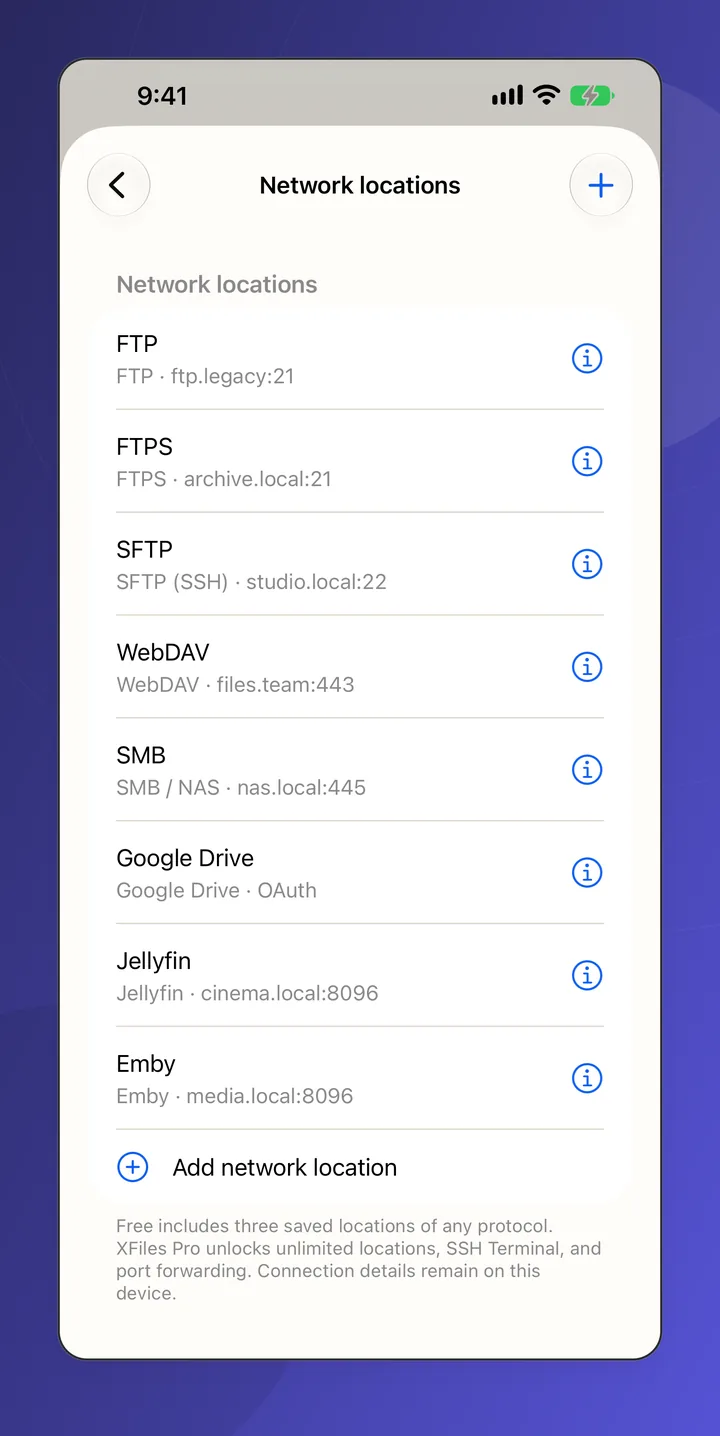
片方のペインにスマホ、もう片方に NAS を開きます。コピーと移動では転送速度と残り時間をリアルタイムで表示し、名前が重なったら「スキップ」「上書き」「両方とも残す」から選べます。削除してもゴミ箱から元に戻せます。
「ファイル」アプリ
どのアプリからも NAS に保存
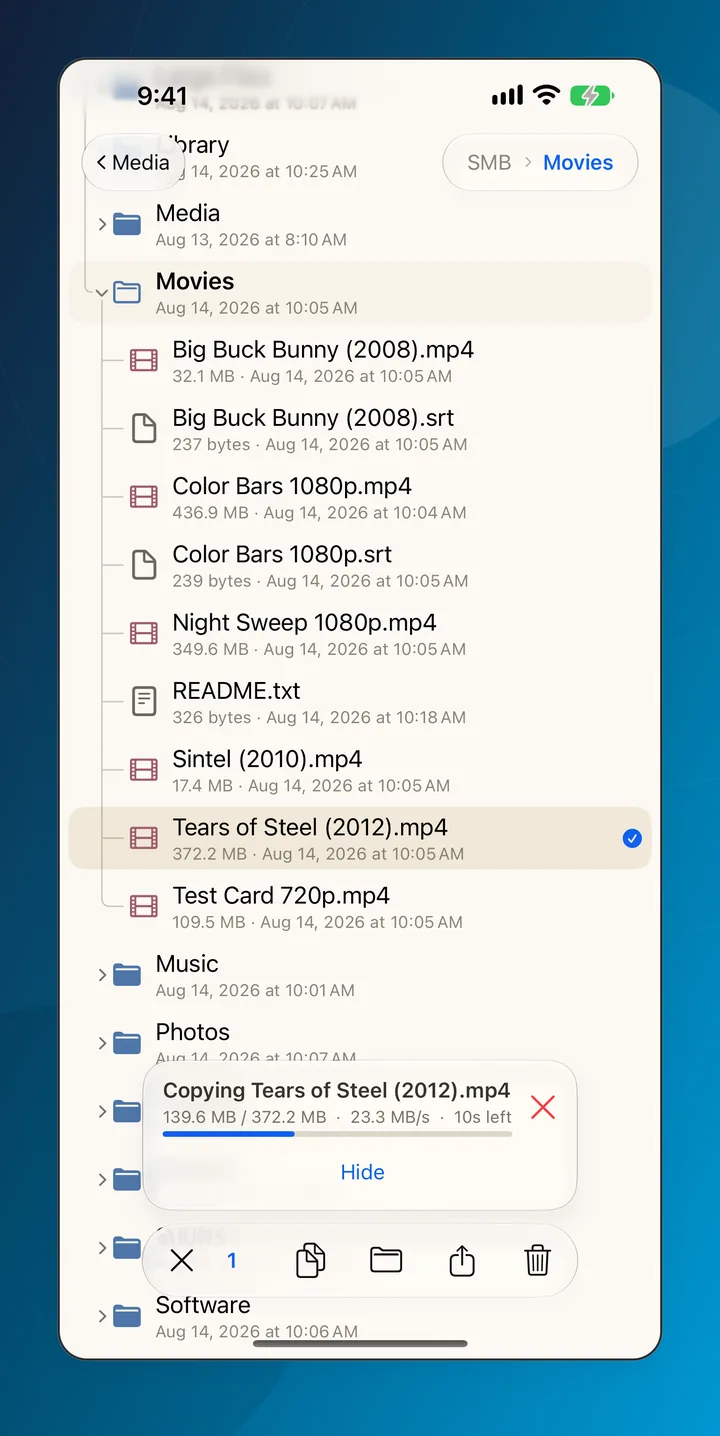
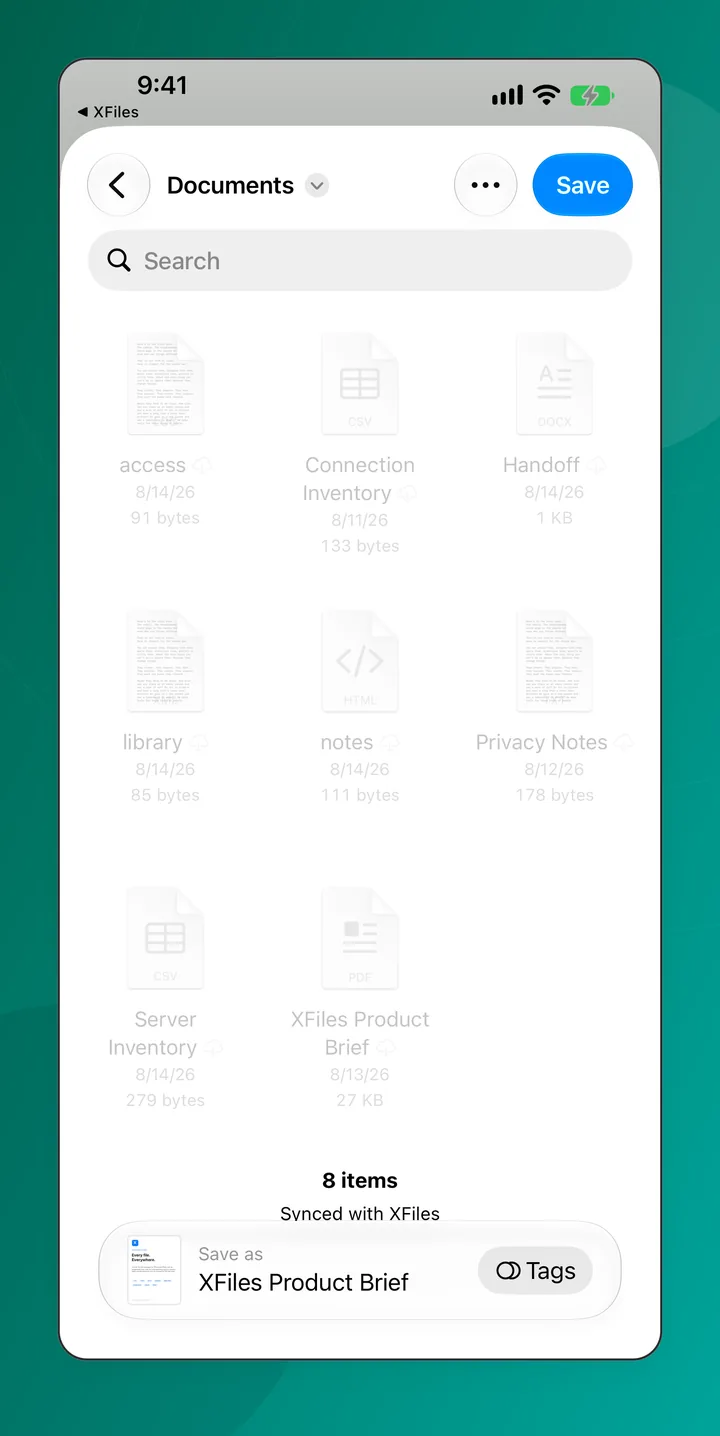
XFiles は「ファイル」アプリの「場所」の1つです。「ファイル」に保存するときに XFiles を選べば、Safari のページ、メールの添付ファイル、メモが NAS に直接保存されます。
自宅と外出先
自宅でも、外出先でも
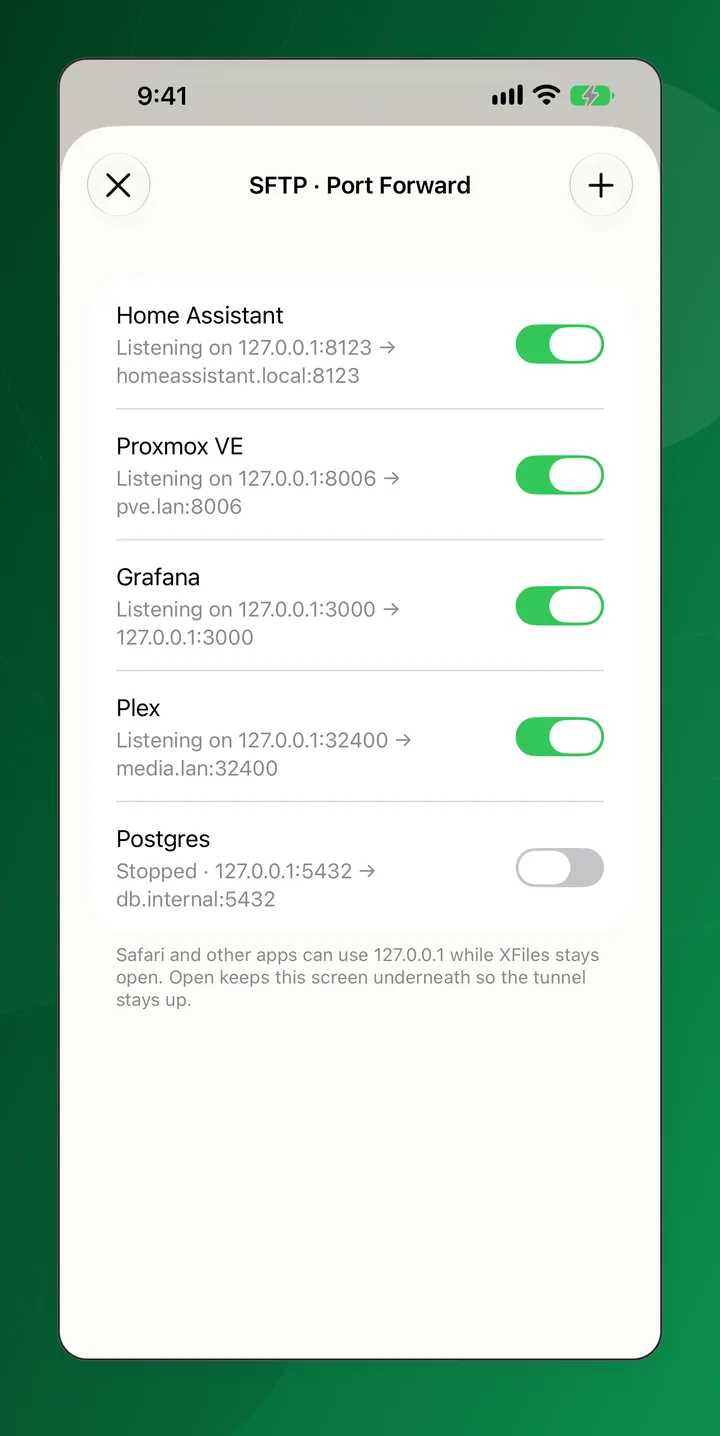
1つの場所に自宅用と外出先用のアドレスを登録でき、XFiles は状況に合うほうを使います。自宅のネットワークでも、Tailscale や WireGuard などの VPN でも、パブリックアドレスでも構いません。XFiles Pro なら、SFTP のログイン情報を使って Home Assistant、Proxmox、Grafana を 127.0.0.1 にポートフォワードすることもできます。
ファイルをその場で開く
写真、ビデオ、音声、PDF、テキストは共有フォルダから直接開き、アーカイブはフォルダのように開きます。
SSH ターミナル Pro
SFTP の場所からは、同じログイン情報で本格的なターミナルを開けます。vim、htop、tmux、Zellij も動きます。
プライバシーを守る設計
アカウントなし、広告なし、アナリティクスなし。接続情報はデバイスに残ります。
よくある質問
iPhone を SMB 共有に接続するには?
XFiles で、ツリーの一番下にある「場所を追加」をタップし、SMB を選んで、NAS や PC のアドレスとログイン情報を入力します。SMB 共有はツリーの中のフォルダとして開きます。片方のペインにその共有、もう片方にスマホを開けば、ペイン間でコピーできます。
XFiles ではどの NAS が使えますか?
SMB、SFTP、WebDAV、FTP でフォルダを共有している NAS やコンピューターなら、どれでも使えます。たとえば Synology、QNAP、TrueNAS、Unraid、Raspberry Pi、Windows PC などです。
外出先から NAS にアクセスできますか?
はい。XFiles は、スマホから届くアドレスならどこにでも接続できます。自宅のネットワーク、Tailscale や WireGuard などの VPN、パブリックアドレスのどれでも構いません。1つの場所に自宅用と外出先用のアドレスを登録し、状況に合うほうを使うこともできます。
無料ですか?
はい。種類を問わずネットワークの場所を3つまで無料で使えます。App 内課金の XFiles Pro では場所が無制限になり、SSH ターミナルと Claude Code・Codex のアプリが加わります。価格はお住まいの国の App Store に表示されます。
Android 版はありますか?
はい。Android 版 XFiles Pro は Google Play で無料です。同様に SMB、SFTP、WebDAV、FTP、S3 のネットワークの場所を、2つのペインと同じツリーで開けます。
iPhone で NAS を開く
iOS 17 以降の iPhone・iPad 向けは App Store から、Android 向けは Google Play から無料で入手できます。